> ## Documentation Index
> Fetch the complete documentation index at: https://docs.min-ai.ar/llms.txt
> Use this file to discover all available pages before exploring further.
# Crear un agente
> Los cuatro pasos para crear un agente: nombre y cara, modelo, para quién y qué hace, y dónde le hablás.
En **Agentes**, tocá **Nuevo** (en el teléfono, la tarjeta **Nuevo agente**). Son cuatro pasos; podés volver atrás en cualquiera.
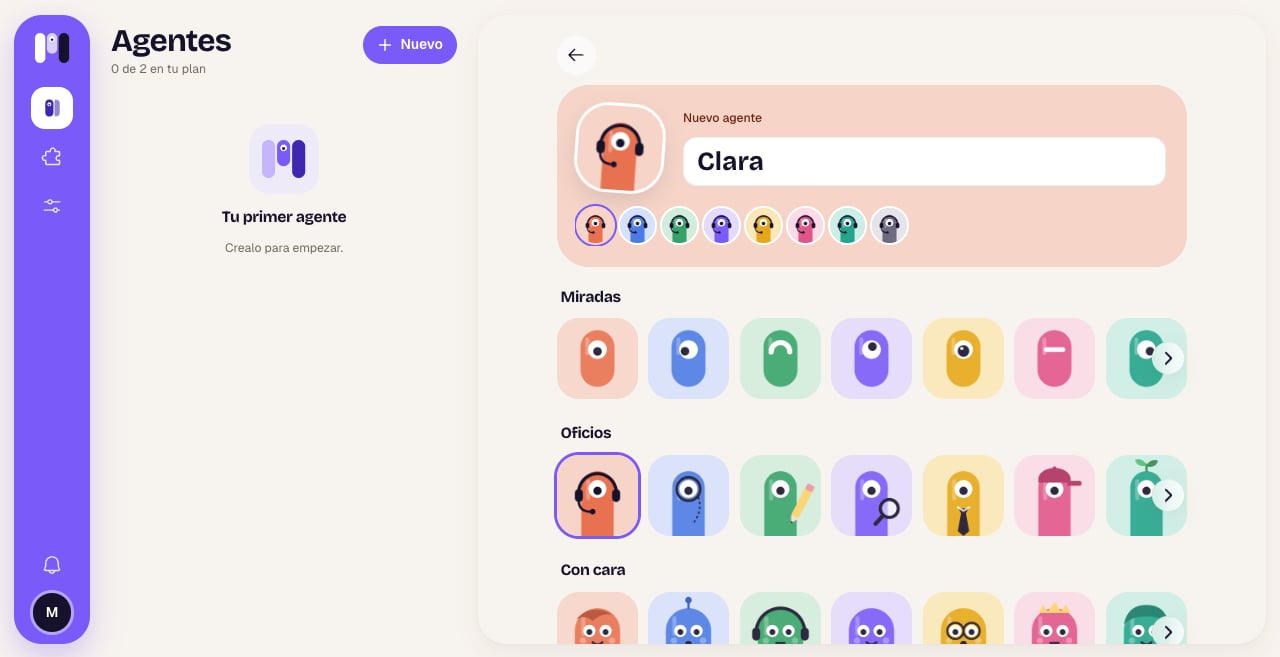
Escribí su **Nombre** y elegí una cara de las colecciones **Miradas**, **Oficios** o **Con cara**, en el color que quieras. También podés subir una imagen tuya en **Una tuya → Subir** (PNG o JPG de hasta 2 MB). Tocá **Siguiente**.
 Si tenés más de una IA conectada, elegí cuál usa. Después elegí el **nivel**: **Equilibrado** viene recomendado para el día a día. Tocá **Siguiente**.
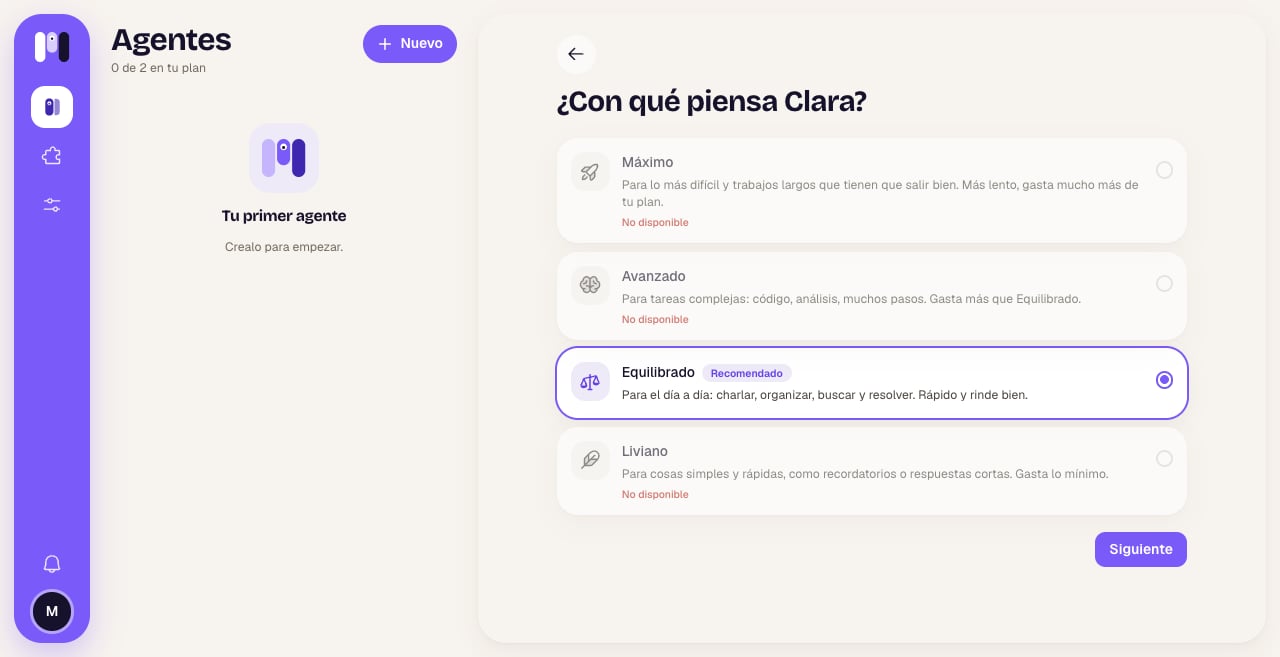 Qué significa cada nivel: [Tu IA y los modelos](/es/conceptos/tu-ia-y-los-modelos#los-cuatro-niveles).
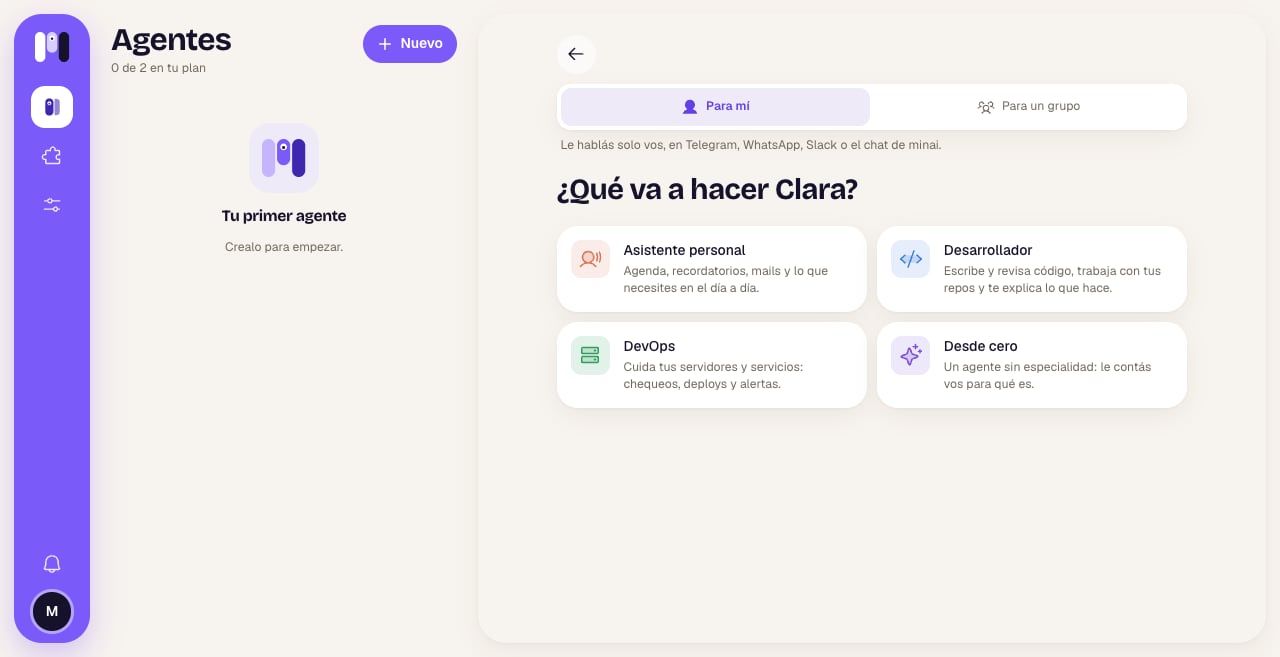
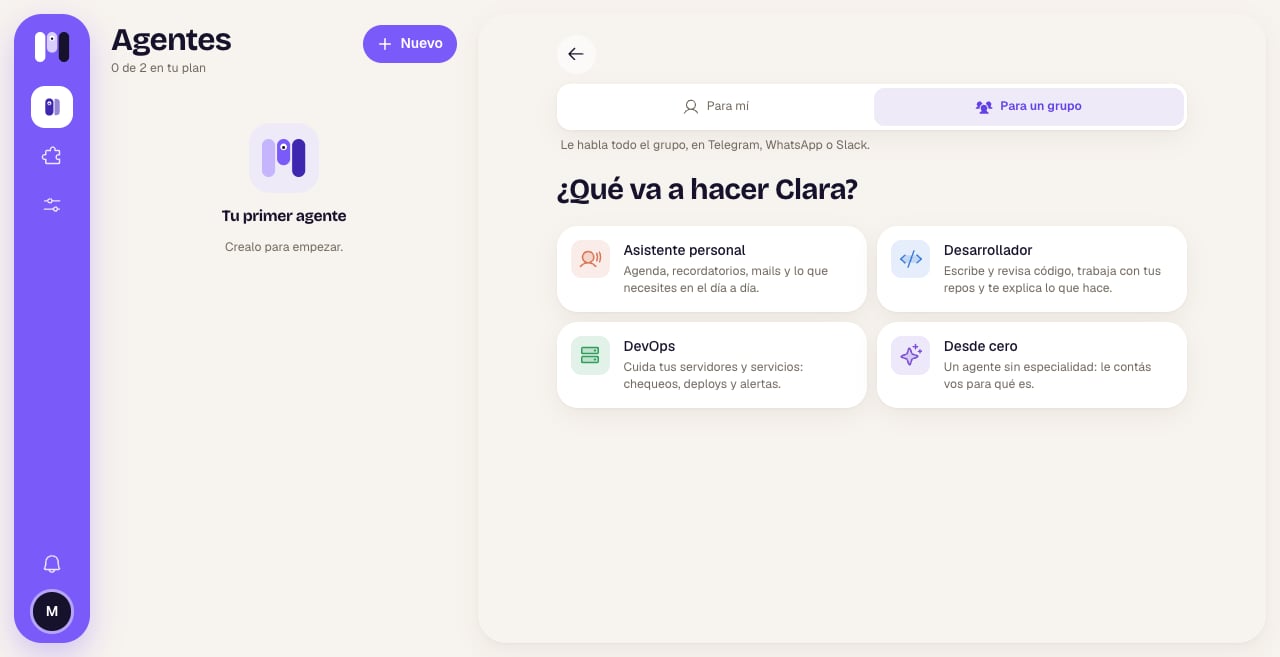
Arriba elegí **Para mí** o **Para un grupo** (no se puede cambiar después). Abajo, tocá lo que va a hacer: **Asistente personal**, **Desarrollador**, **DevOps** o **Desde cero**. Al tocarlo, el agente se crea.
Qué significa cada nivel: [Tu IA y los modelos](/es/conceptos/tu-ia-y-los-modelos#los-cuatro-niveles).
Arriba elegí **Para mí** o **Para un grupo** (no se puede cambiar después). Abajo, tocá lo que va a hacer: **Asistente personal**, **Desarrollador**, **DevOps** o **Desde cero**. Al tocarlo, el agente se crea.
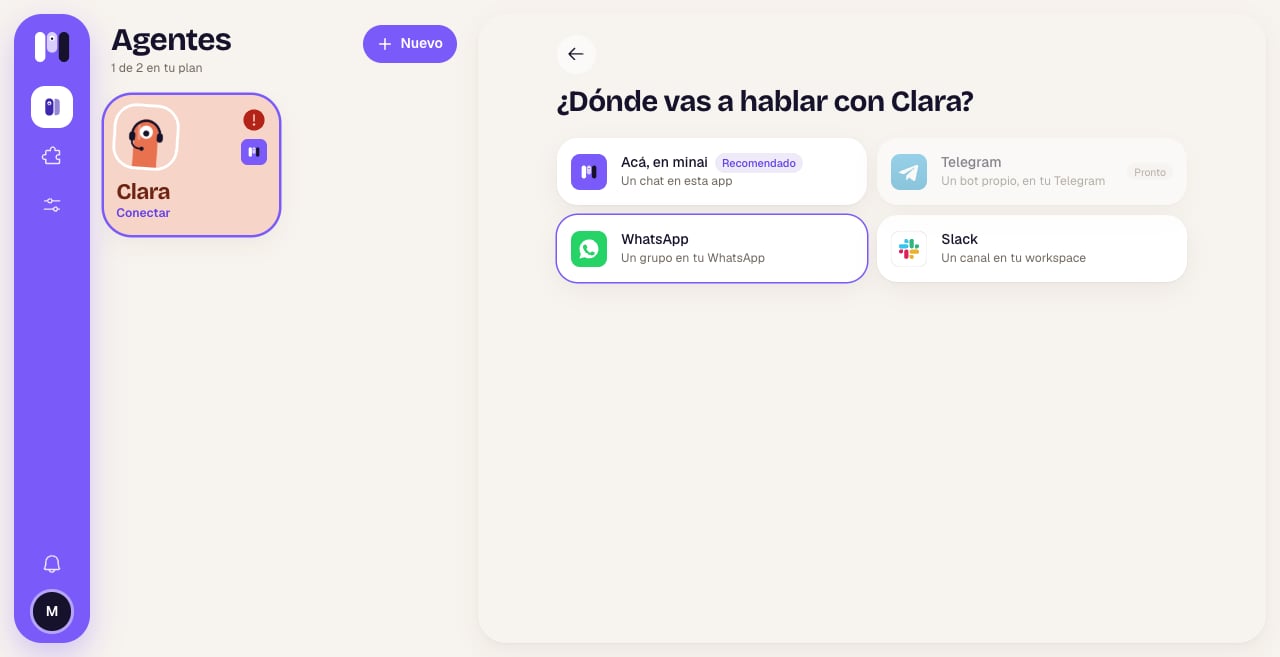
 Elegí el canal: **Acá, en minai**, **Telegram**, **WhatsApp** o **Slack**. Cada uno tiene sus pasos, que la app te va mostrando.
 Con el canal listo, **el agente te escribe primero**: se presenta y te hace unas preguntas para conocerte. Si preferís saltearlas, decíselo.
## Los pasos de cada canal
No hay nada que hacer: se abre su chat y en un momento te escribe. Ver [Chat de minai](/es/referencia/canales/chat-de-minai).
Tocá **Abrir Telegram**: se abre el bot de minai. Tocá **Iniciar**, después **Crear a** con el nombre de tu agente (por ejemplo, **Crear a Clara**) y confirmá. minai te crea un bot propio para tu agente; abrilo y tocá **Iniciar**. No necesitás crear nada en BotFather. Ver [Telegram](/es/referencia/canales/telegram).
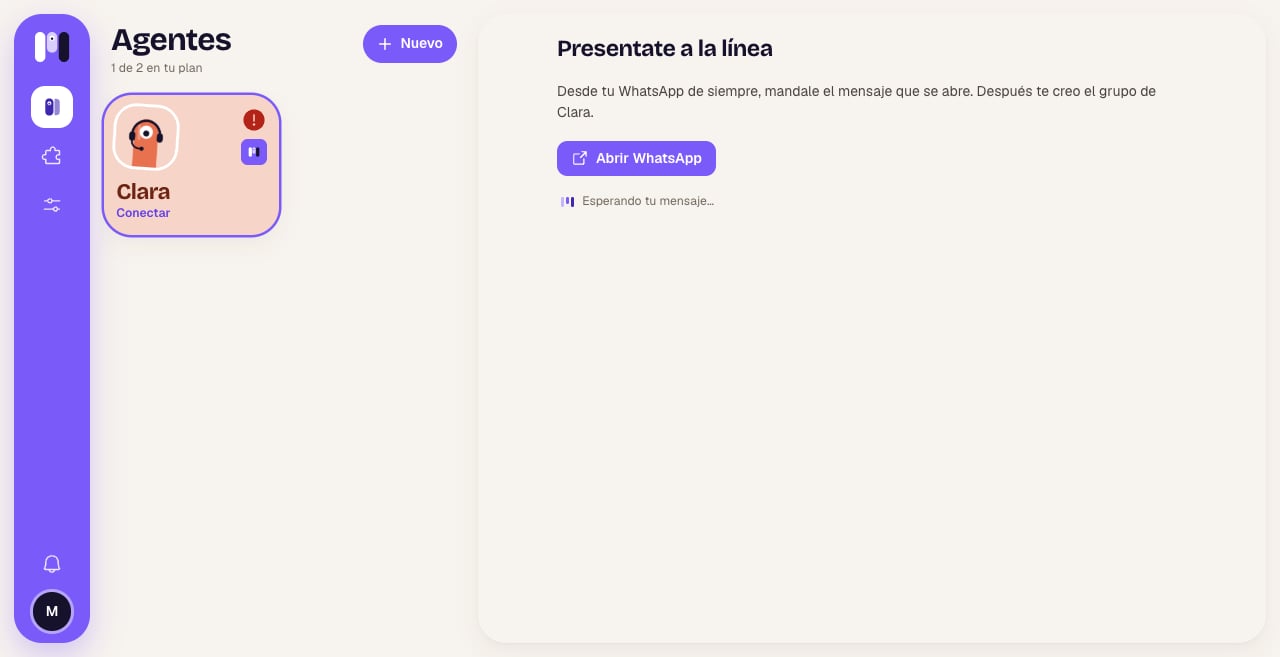
La primera vez elegís la línea: **Una línea de minai** (sin número propio) u **Otra línea mía** (un número aparte que vinculás). Después, desde tu WhatsApp de siempre, mandás el mensaje con el código que se abre, y minai te crea un grupo con tu agente. Ver [WhatsApp](/es/referencia/canales/whatsapp).
Con el canal listo, **el agente te escribe primero**: se presenta y te hace unas preguntas para conocerte. Si preferís saltearlas, decíselo.
## Los pasos de cada canal
No hay nada que hacer: se abre su chat y en un momento te escribe. Ver [Chat de minai](/es/referencia/canales/chat-de-minai).
Tocá **Abrir Telegram**: se abre el bot de minai. Tocá **Iniciar**, después **Crear a** con el nombre de tu agente (por ejemplo, **Crear a Clara**) y confirmá. minai te crea un bot propio para tu agente; abrilo y tocá **Iniciar**. No necesitás crear nada en BotFather. Ver [Telegram](/es/referencia/canales/telegram).
La primera vez elegís la línea: **Una línea de minai** (sin número propio) u **Otra línea mía** (un número aparte que vinculás). Después, desde tu WhatsApp de siempre, mandás el mensaje con el código que se abre, y minai te crea un grupo con tu agente. Ver [WhatsApp](/es/referencia/canales/whatsapp).
 Tocá **Agregar a Slack**, elegí tu workspace y tocá **Permitir**. minai crea un canal privado para tu agente. Ver [Slack](/es/referencia/canales/slack).
## Un agente para un grupo
Si elegís **Para un grupo**, el canal es un grupo de Telegram o de WhatsApp, o un canal de Slack, donde todos le pueden hablar. El chat de minai no está disponible para grupos. Ver [Agentes de grupo](/es/referencia/canales/grupos).
Tocá **Agregar a Slack**, elegí tu workspace y tocá **Permitir**. minai crea un canal privado para tu agente. Ver [Slack](/es/referencia/canales/slack).
## Un agente para un grupo
Si elegís **Para un grupo**, el canal es un grupo de Telegram o de WhatsApp, o un canal de Slack, donde todos le pueden hablar. El chat de minai no está disponible para grupos. Ver [Agentes de grupo](/es/referencia/canales/grupos).
 ## Si tu plan está lleno
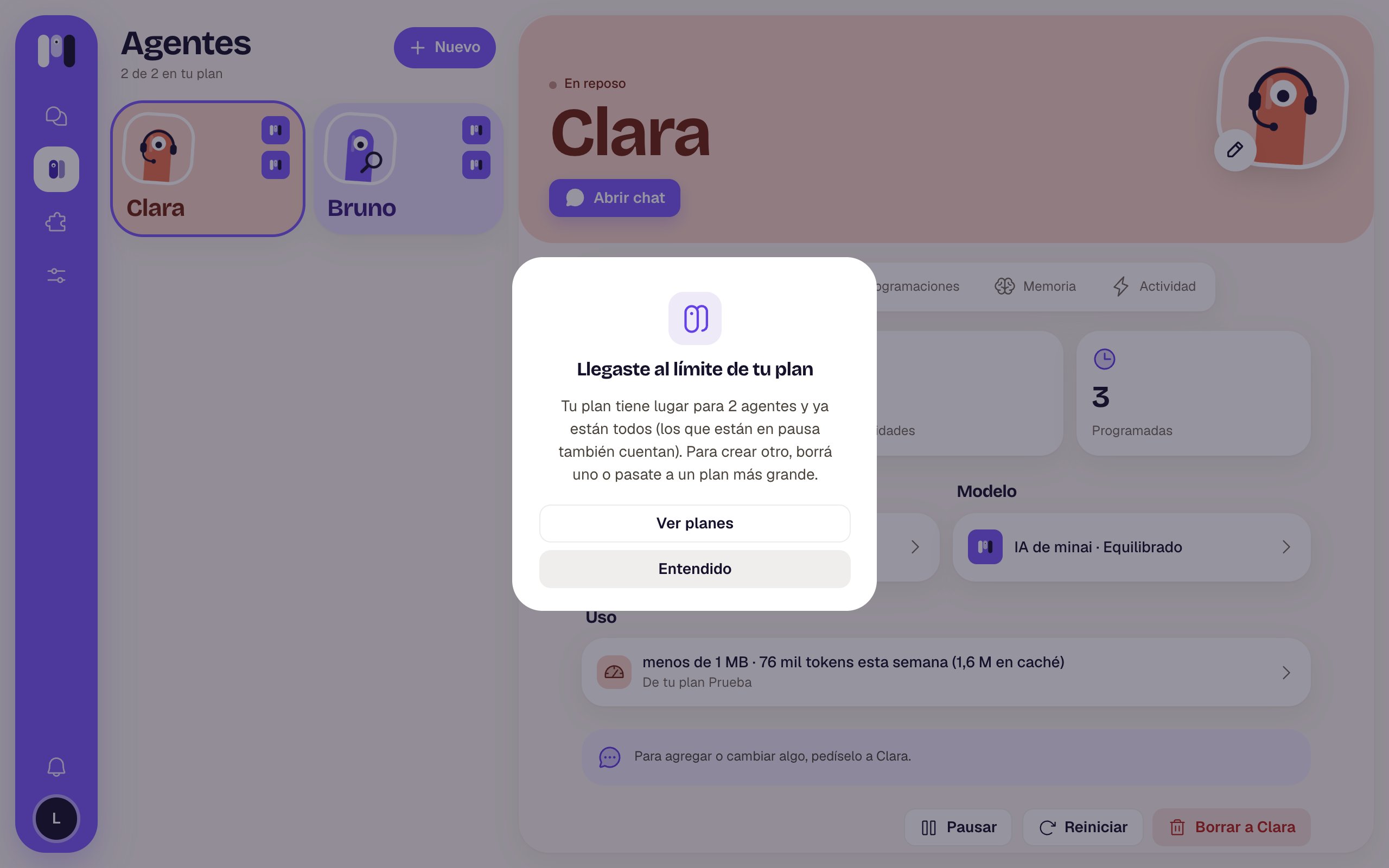
Si ya tenés todos los agentes que permite tu plan, al tocar **Nuevo** te avisa. Los agentes en pausa también cuentan: para crear otro, borrá uno o pasate a un plan más grande.
## Si tu plan está lleno
Si ya tenés todos los agentes que permite tu plan, al tocar **Nuevo** te avisa. Los agentes en pausa también cuentan: para crear otro, borrá uno o pasate a un plan más grande.
 Si cerrás la app a mitad de camino, el agente ya existe pero sin canal: su tarjeta dice **Conectar**. Tocala para terminar.
This documentation is built and hosted on [Mintlify](https://mintlify.com), a developer documentation platform.
Si cerrás la app a mitad de camino, el agente ya existe pero sin canal: su tarjeta dice **Conectar**. Tocala para terminar.
This documentation is built and hosted on [Mintlify](https://mintlify.com), a developer documentation platform.