> ## Documentation Index
> Fetch the complete documentation index at: https://docs.min-ai.ar/llms.txt
> Use this file to discover all available pages before exploring further.
# Instalar la app y las notificaciones
> Poné minai en la pantalla de inicio de tu teléfono y enterate cuando tus agentes te escriben.
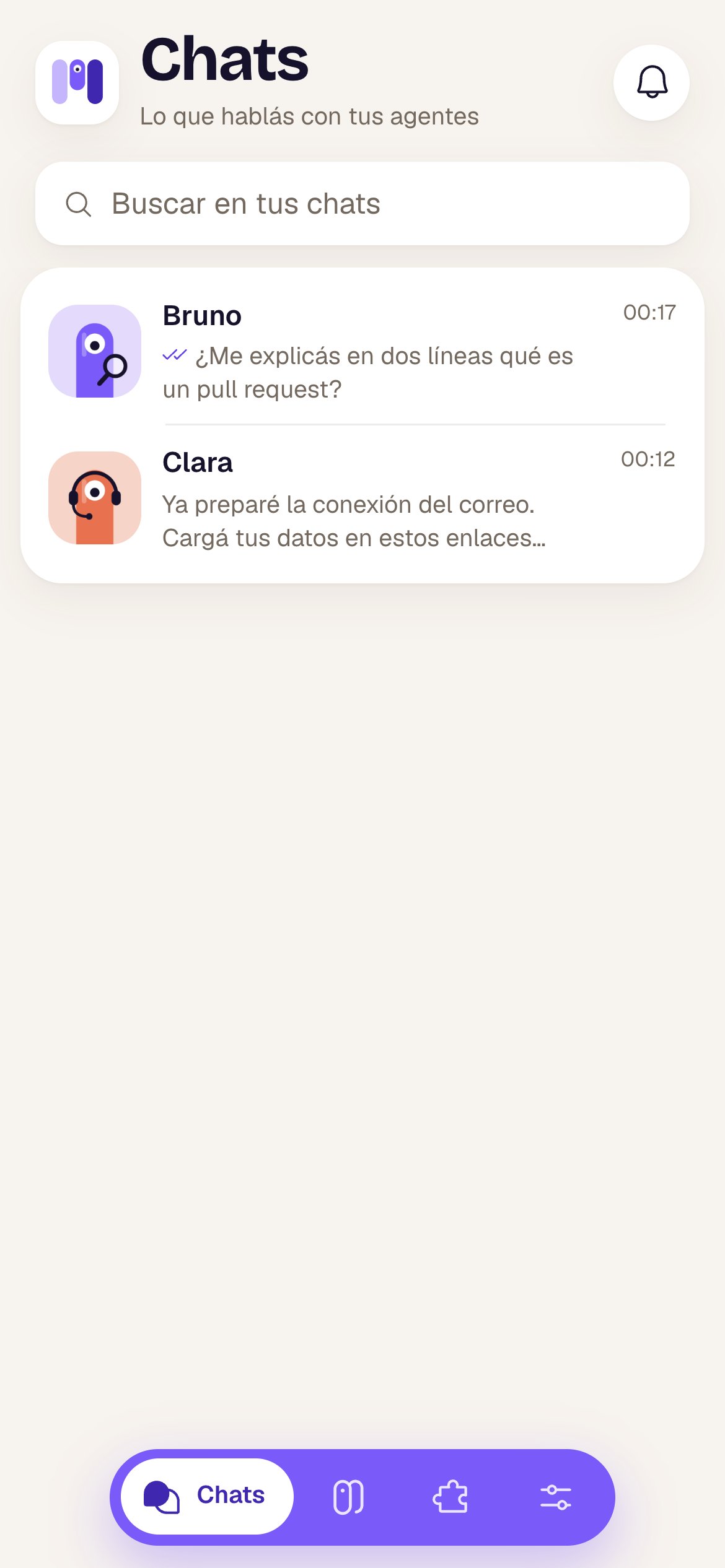
minai funciona en el navegador, pero en el teléfono conviene **instalarlo**: se abre como una app, con su ícono, y te avisa cuando un agente te escribe. No hace falta bajar nada de una tienda.
 ## Instalarla
En el teléfono, minai te muestra la tarjeta **Instalá minai en tu teléfono**. Tocala y te muestra los pasos para tu navegador. En resumen:
1. Tocá **Compartir** (abajo en el medio; en iOS 26, primero los tres puntos, abajo a la derecha).
2. Tocá **Agregar a inicio** (si no lo ves, bajá un poco o tocá **Ver más**).
3. Dejá prendido **Abrir como app web**, si aparece, y tocá **Agregar**.
1. Tocá los tres puntos, arriba a la derecha.
2. Tocá **Agregar a la pantalla principal** o **Instalar app**.
3. Tocá **Instalar**.
Algunos teléfonos muestran directamente el botón **Instalar minai**.
1. Tocá el menú, abajo a la derecha.
2. Tocá **Agregar página a**.
3. Elegí **Pantalla de inicio** y tocá **Agregar**.
En Chrome o Edge, en **Ajustes → Notificaciones** aparece **Instalar minai**: queda como una app, con su ícono.
Si abriste minai desde otra app (Instagram, un mail…), primero abrilo en el navegador del teléfono: desde ahí se instala.
## Activar las notificaciones
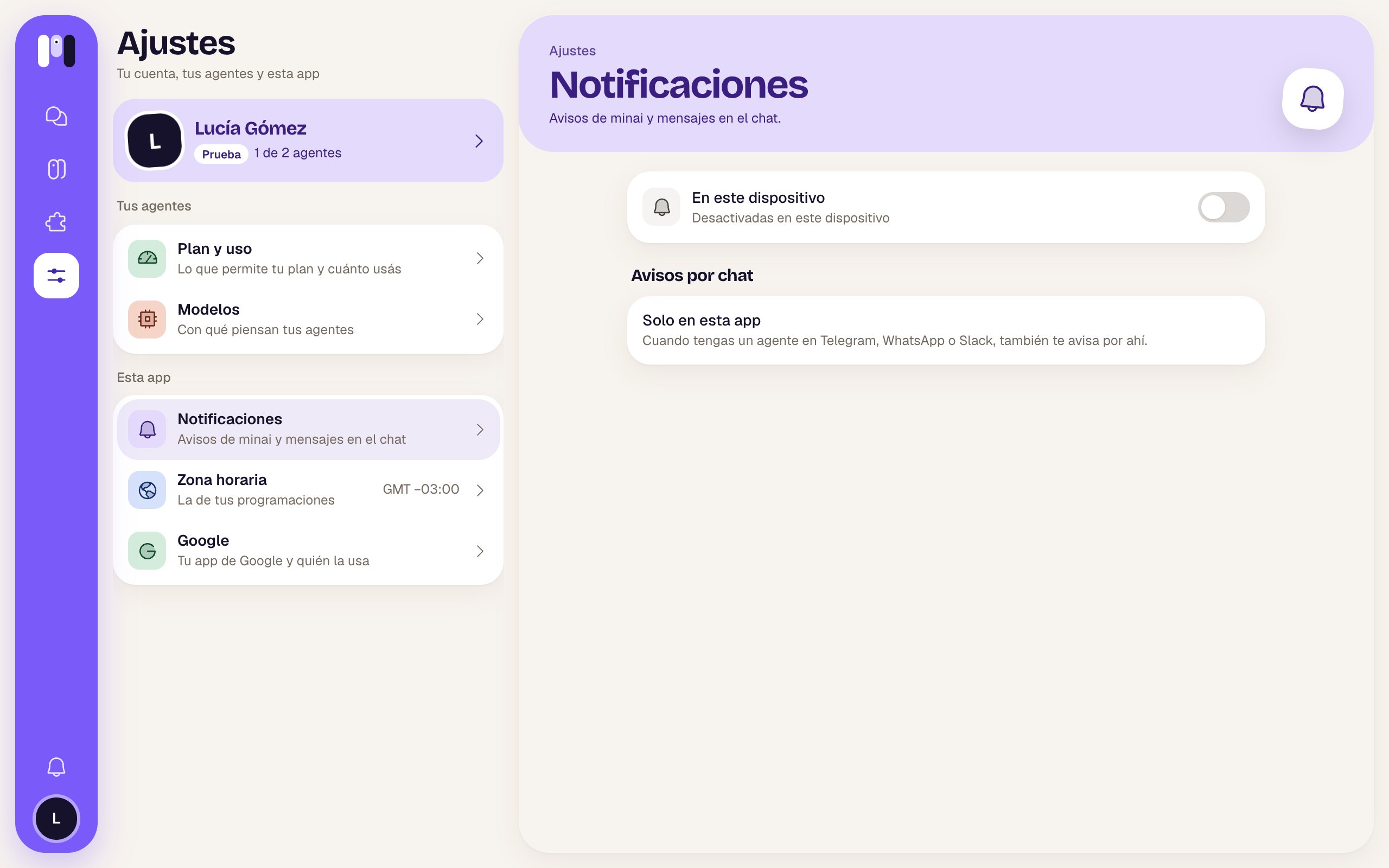
Abrí minai desde su ícono y tocá **Activar** cuando te pregunte «Enterate cuando te escriban». Tu teléfono te pide permiso: elegí **Permitir**. También lo prendés en **Ajustes → Notificaciones → En este dispositivo**.
## Instalarla
En el teléfono, minai te muestra la tarjeta **Instalá minai en tu teléfono**. Tocala y te muestra los pasos para tu navegador. En resumen:
1. Tocá **Compartir** (abajo en el medio; en iOS 26, primero los tres puntos, abajo a la derecha).
2. Tocá **Agregar a inicio** (si no lo ves, bajá un poco o tocá **Ver más**).
3. Dejá prendido **Abrir como app web**, si aparece, y tocá **Agregar**.
1. Tocá los tres puntos, arriba a la derecha.
2. Tocá **Agregar a la pantalla principal** o **Instalar app**.
3. Tocá **Instalar**.
Algunos teléfonos muestran directamente el botón **Instalar minai**.
1. Tocá el menú, abajo a la derecha.
2. Tocá **Agregar página a**.
3. Elegí **Pantalla de inicio** y tocá **Agregar**.
En Chrome o Edge, en **Ajustes → Notificaciones** aparece **Instalar minai**: queda como una app, con su ícono.
Si abriste minai desde otra app (Instagram, un mail…), primero abrilo en el navegador del teléfono: desde ahí se instala.
## Activar las notificaciones
Abrí minai desde su ícono y tocá **Activar** cuando te pregunte «Enterate cuando te escriban». Tu teléfono te pide permiso: elegí **Permitir**. También lo prendés en **Ajustes → Notificaciones → En este dispositivo**.
 Qué te llega:
* Los mensajes de tus agentes en el **chat de minai** (no mientras ese chat está abierto en alguno de tus dispositivos).
* Los **avisos de minai**: tu plan, tu suscripción de IA, un canal que dejó de andar.
Los agentes de Telegram, WhatsApp o Slack te avisan por esas apps, como cualquier contacto.
En iPhone, las notificaciones solo funcionan con minai instalado. Se activan por dispositivo: si usás minai en dos teléfonos, activalas en cada uno.
## Avisos por chat
Si tenés un agente en Telegram, WhatsApp o Slack, también puede contarte los avisos de minai por su chat. En **Ajustes → Notificaciones → Avisos por chat** elegís quién te avisa.
This documentation is built and hosted on [Mintlify](https://mintlify.com), a developer documentation platform.
Qué te llega:
* Los mensajes de tus agentes en el **chat de minai** (no mientras ese chat está abierto en alguno de tus dispositivos).
* Los **avisos de minai**: tu plan, tu suscripción de IA, un canal que dejó de andar.
Los agentes de Telegram, WhatsApp o Slack te avisan por esas apps, como cualquier contacto.
En iPhone, las notificaciones solo funcionan con minai instalado. Se activan por dispositivo: si usás minai en dos teléfonos, activalas en cada uno.
## Avisos por chat
Si tenés un agente en Telegram, WhatsApp o Slack, también puede contarte los avisos de minai por su chat. En **Ajustes → Notificaciones → Avisos por chat** elegís quién te avisa.
This documentation is built and hosted on [Mintlify](https://mintlify.com), a developer documentation platform.