> ## Documentation Index
> Fetch the complete documentation index at: https://docs.min-ai.ar/llms.txt
> Use this file to discover all available pages before exploring further.
# Plan y pagos
> Elegir un plan, cambiarlo, pagar, ver tus facturas y cancelar.
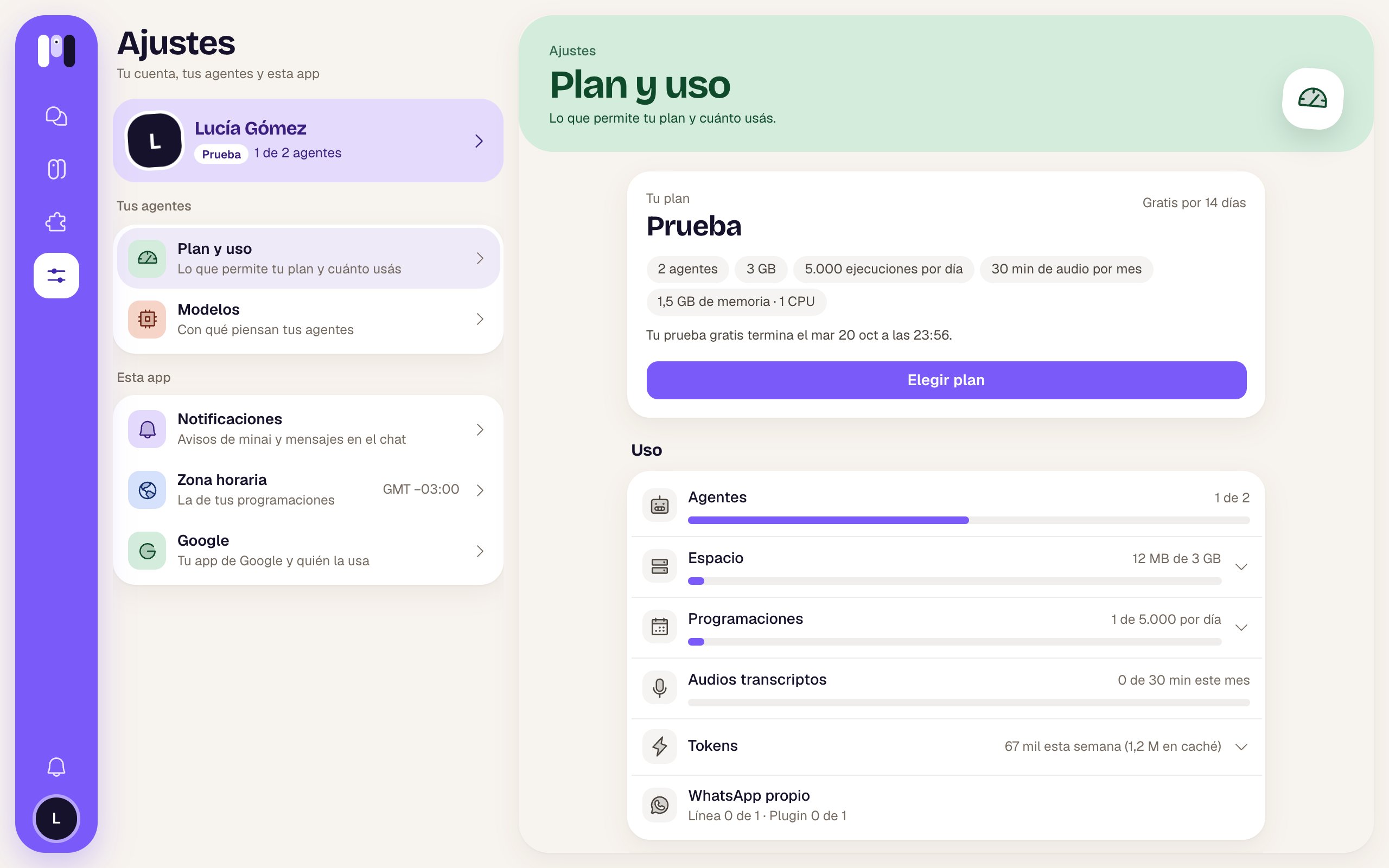
Todo lo de tu plan está en **Ajustes → Plan y uso**: qué plan tenés, qué incluye y cuánto usás de cada cosa. Los pagos son en dólares, con tarjeta, a través de Stripe.
 ## Elegir un plan
En **Plan y uso**. Durante la prueba, también lo encontrás en los avisos de que está por terminar.
**Por mes** o **Por año** (el anual trae un mes gratis). Después, **Lite**, **Pro** o **Max**.
## Elegir un plan
En **Plan y uso**. Durante la prueba, también lo encontrás en los avisos de que está por terminar.
**Por mes** o **Por año** (el anual trae un mes gratis). Después, **Lite**, **Pro** o **Max**.
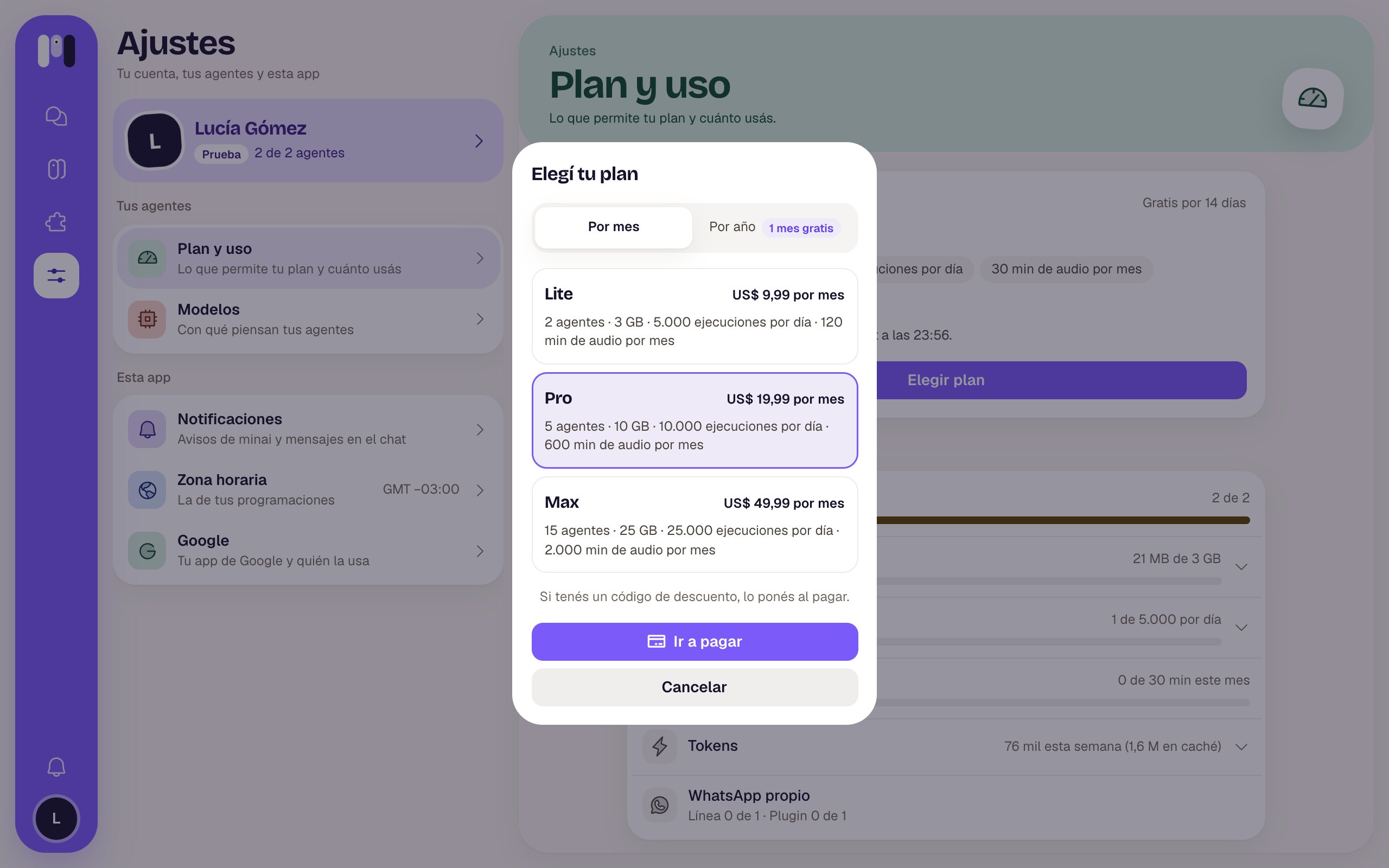 Tocá **Ir a pagar**: se abre el pago de Stripe. Si tenés un código de descuento, lo ponés ahí. Al volver, minai confirma el pago y listo.
Qué incluye cada plan: [Planes](/es/referencia/planes).
## Cambiar de plan
Con un plan pago, tocá **Cambiar plan**, elegí el nuevo y tocá **Seguir**. minai te muestra qué va a pasar antes de confirmar:
* **A uno más grande**: se aplica **ya**. Hoy se cobra la diferencia hasta el fin de tu período, y los límites suben al instante.
* **A uno más chico**: se aplica **al terminar el período** que ya pagaste. Hasta entonces seguís con tu plan de hoy. Para esa fecha tenés que estar dentro de los límites del nuevo (por ejemplo, tener menos agentes); si no, tus agentes se frenan hasta que lo resuelvas. Mientras tanto podés tocar **Deshacer**.
## Facturas, tarjeta y cancelar
Tocá **Pagos y facturas**: se abre el portal de Stripe, donde cambiás la tarjeta, bajás tus facturas y cancelás.
Si cancelás, tu plan sigue hasta el fin del período pagado («Lo cancelaste: termina el…»).
## Si un pago falla
Si tu tarjeta rechaza la renovación, minai te avisa y Stripe vuelve a intentar en unos días; mientras tanto, todo sigue andando. Revisá la tarjeta en **Pagos y facturas**. Si al final no se puede cobrar, tus agentes se frenan.
## Cuando tus agentes están frenados
Pasa si terminó la prueba sin elegir plan, si no se pudo cobrar, si terminó tu plan o si te pasaste de los límites. Lo ves en **Agentes** y en **Plan y uso**, con el motivo.
* **Por los límites**: volvé a estar dentro (borrá un agente, liberá espacio, bajá programaciones) y siguen solos.
* **Por el pago o la prueba**: elegí un plan y vuelve todo como estaba.
Si el freno es por el pago o porque terminó la prueba, tenés **5 días** para elegir un plan. Después, tus agentes y sus datos se borran. Te avisamos antes.
Si tu plan te lo da un revendedor o te lo regaló minai, lo vas a ver así en **Plan y uso**, y los pagos no pasan por vos.
This documentation is built and hosted on [Mintlify](https://mintlify.com), a developer documentation platform.
Tocá **Ir a pagar**: se abre el pago de Stripe. Si tenés un código de descuento, lo ponés ahí. Al volver, minai confirma el pago y listo.
Qué incluye cada plan: [Planes](/es/referencia/planes).
## Cambiar de plan
Con un plan pago, tocá **Cambiar plan**, elegí el nuevo y tocá **Seguir**. minai te muestra qué va a pasar antes de confirmar:
* **A uno más grande**: se aplica **ya**. Hoy se cobra la diferencia hasta el fin de tu período, y los límites suben al instante.
* **A uno más chico**: se aplica **al terminar el período** que ya pagaste. Hasta entonces seguís con tu plan de hoy. Para esa fecha tenés que estar dentro de los límites del nuevo (por ejemplo, tener menos agentes); si no, tus agentes se frenan hasta que lo resuelvas. Mientras tanto podés tocar **Deshacer**.
## Facturas, tarjeta y cancelar
Tocá **Pagos y facturas**: se abre el portal de Stripe, donde cambiás la tarjeta, bajás tus facturas y cancelás.
Si cancelás, tu plan sigue hasta el fin del período pagado («Lo cancelaste: termina el…»).
## Si un pago falla
Si tu tarjeta rechaza la renovación, minai te avisa y Stripe vuelve a intentar en unos días; mientras tanto, todo sigue andando. Revisá la tarjeta en **Pagos y facturas**. Si al final no se puede cobrar, tus agentes se frenan.
## Cuando tus agentes están frenados
Pasa si terminó la prueba sin elegir plan, si no se pudo cobrar, si terminó tu plan o si te pasaste de los límites. Lo ves en **Agentes** y en **Plan y uso**, con el motivo.
* **Por los límites**: volvé a estar dentro (borrá un agente, liberá espacio, bajá programaciones) y siguen solos.
* **Por el pago o la prueba**: elegí un plan y vuelve todo como estaba.
Si el freno es por el pago o porque terminó la prueba, tenés **5 días** para elegir un plan. Después, tus agentes y sus datos se borran. Te avisamos antes.
Si tu plan te lo da un revendedor o te lo regaló minai, lo vas a ver así en **Plan y uso**, y los pagos no pasan por vos.
This documentation is built and hosted on [Mintlify](https://mintlify.com), a developer documentation platform.