> ## Documentation Index
> Fetch the complete documentation index at: https://docs.min-ai.ar/llms.txt
> Use this file to discover all available pages before exploring further.
# Tu app de Google
> El paso único para conectar Gmail, Calendar, Drive, Docs, Analytics y Search Console: crear tu propia app de Google.
Para que tus agentes entren a tu Google solo con tu permiso, creás **tu propia app de Google**: un proyecto gratis en Google Cloud, a tu nombre. Son unos **5 minutos** y se hace **una sola vez**: después sirve para todos los plugins de Google y para todos tus agentes.
 ## Dónde se hace
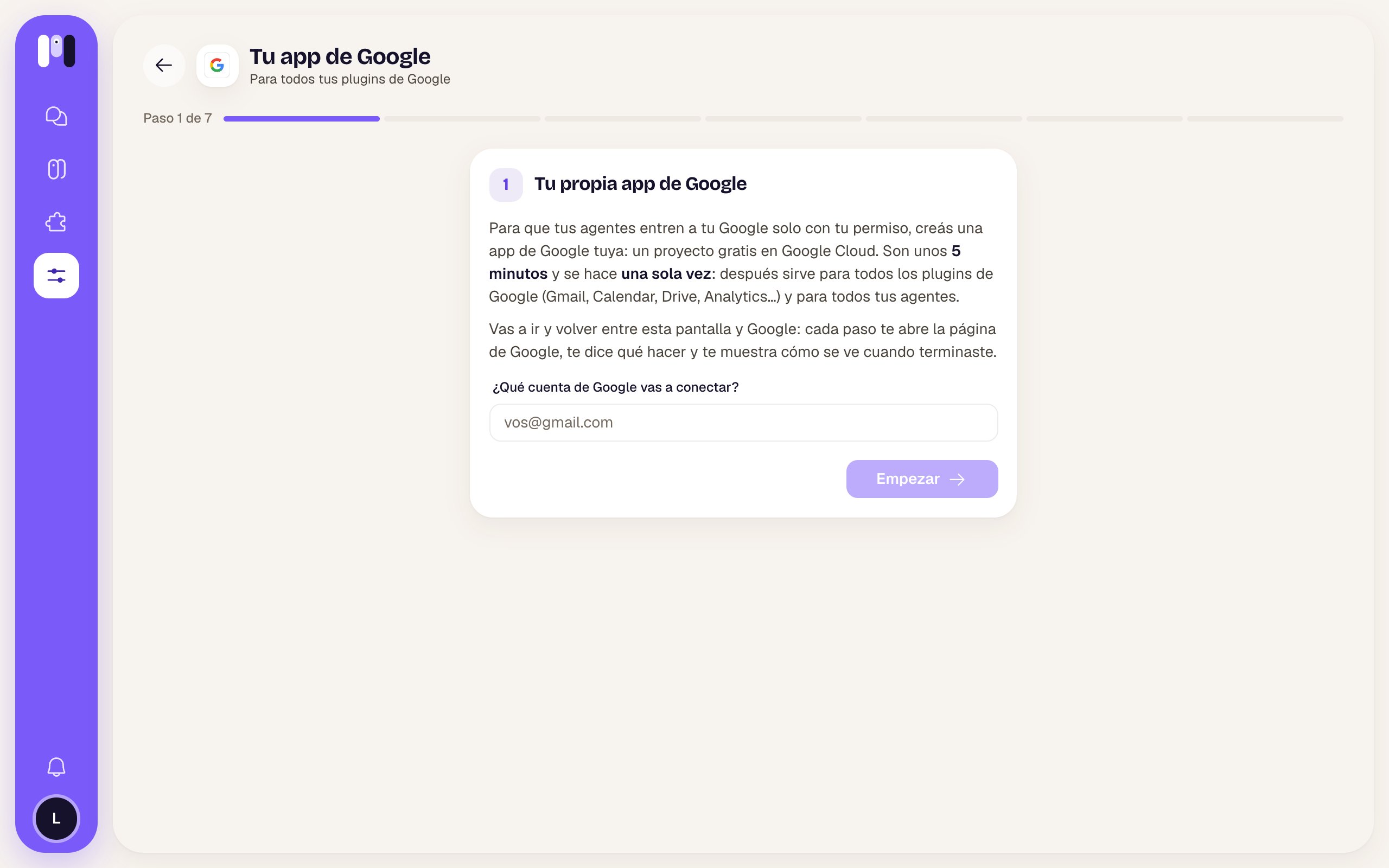
* Al agregar tu primer plugin de Google, el instalador empieza por acá.
* O antes, desde **Ajustes → Google → Crear tu app de Google**.
Hacelo en una computadora: la consola de Google es incómoda en el teléfono. Si empezaste en el teléfono, copiá el link y abrilo en la compu: seguís donde quedaste.
El instalador te guía paso a paso: cada paso te abre la página de Google que corresponde, te dice qué tocar y te muestra cómo se ve cuando terminaste. Si te trabás, en la computadora tenés **Preguntarle a** tu agente, que abre su chat al costado.
## Los pasos
Escribí la cuenta que vas a conectar. Si es de tu empresa o tu dominio, marcá que es de **Google Workspace** (cambian un par de pasos).
En Google Cloud, un proyecto llamado **minai**. Copiá su ID y pegalo en minai.
Es lo que Google te muestra cuando conectás. Nombre **minai**, tu mail, público **Usuarios externos** (o **Interno** en Workspace).
Pegás tres links de minai (inicio, privacidad y términos) y el dominio **min-ai.ar**. No subas un logo: Google pediría verificarla.
Tocá **Publicar app**. Google dice que habría que verificarla: no hace falta, es tuya y la usás solo vos. Publicarla evita que la conexión se corte a los 7 días. En Workspace, este paso no va.
Un cliente de tipo **Aplicación web** con la dirección que te da minai. Antes de cerrar, tocá **Descargar JSON**: después Google no te muestra el secreto de nuevo.
Tocá **Subir el JSON**. minai lo prueba con Google y lo guarda: «Tu app de Google quedó lista».
## Después, para cada plugin de Google
Con tu app lista, cada plugin solo necesita dos cosas, dentro de su instalador:
1. **Activar su API** en tu proyecto (un link directo y **Habilitar**). Por ejemplo, la API de Gmail para Gmail; Docs necesita la de Docs y la de Drive.
2. **Conectar tu cuenta**: elegís **Leer y actuar** o **Solo leer** y tocás **Conectar con Google**.
Google te va a mostrar «Google no ha verificado esta aplicación». Es esperable: la app es tuya (tu email aparece como desarrollador). Tocá **Configuración avanzada → Ir a min-ai.ar**. Si el permiso tiene una casilla, **marcala** (viene sin marcar) y tocá **Continuar**.
## Quién la usa
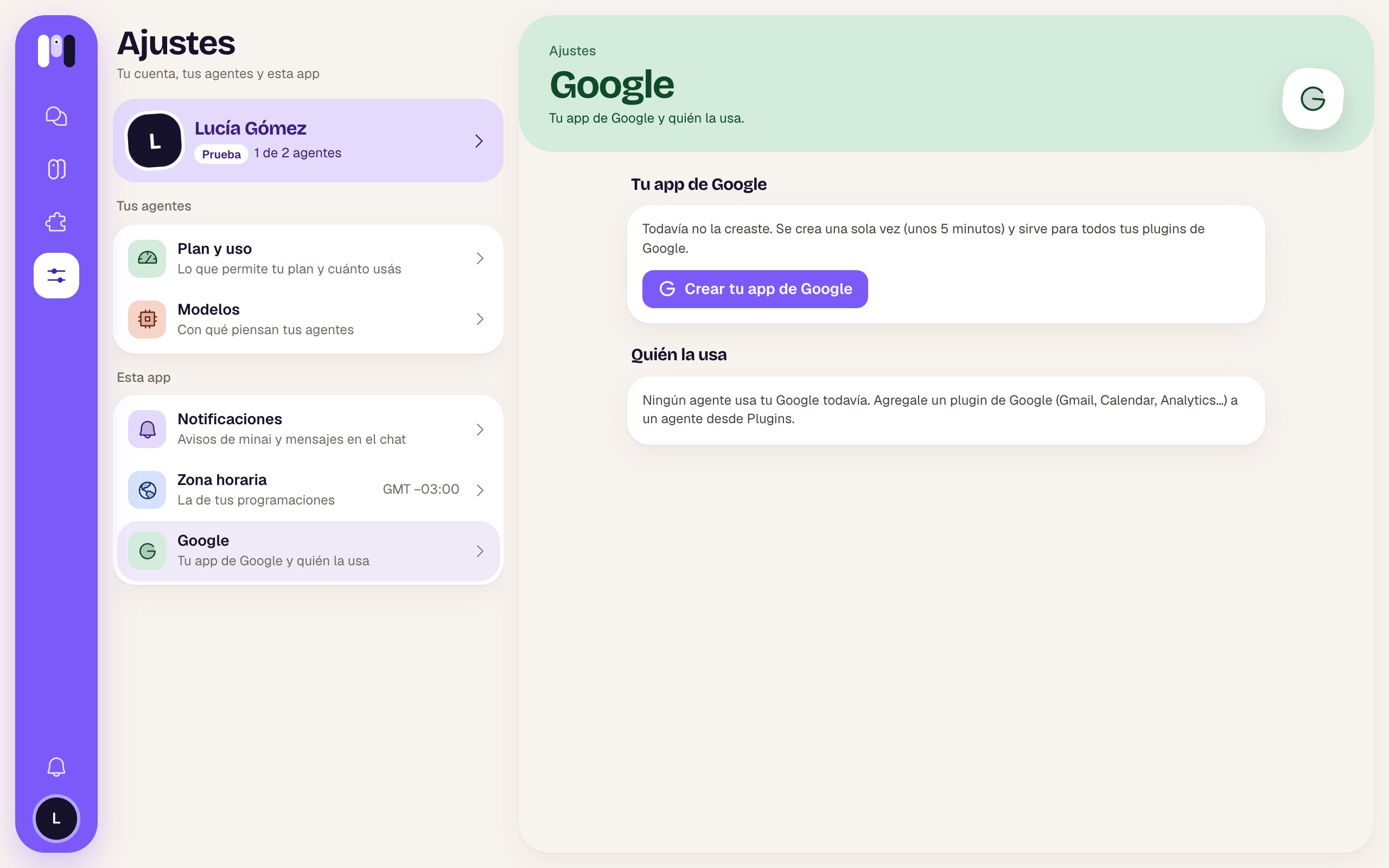
En **Ajustes → Google** ves tu app (con su proyecto y cuándo la creaste) y qué agentes usan tu Google, con qué cuenta y con qué permiso. Desde ahí también la podés **Reemplazar**.
## Dónde se hace
* Al agregar tu primer plugin de Google, el instalador empieza por acá.
* O antes, desde **Ajustes → Google → Crear tu app de Google**.
Hacelo en una computadora: la consola de Google es incómoda en el teléfono. Si empezaste en el teléfono, copiá el link y abrilo en la compu: seguís donde quedaste.
El instalador te guía paso a paso: cada paso te abre la página de Google que corresponde, te dice qué tocar y te muestra cómo se ve cuando terminaste. Si te trabás, en la computadora tenés **Preguntarle a** tu agente, que abre su chat al costado.
## Los pasos
Escribí la cuenta que vas a conectar. Si es de tu empresa o tu dominio, marcá que es de **Google Workspace** (cambian un par de pasos).
En Google Cloud, un proyecto llamado **minai**. Copiá su ID y pegalo en minai.
Es lo que Google te muestra cuando conectás. Nombre **minai**, tu mail, público **Usuarios externos** (o **Interno** en Workspace).
Pegás tres links de minai (inicio, privacidad y términos) y el dominio **min-ai.ar**. No subas un logo: Google pediría verificarla.
Tocá **Publicar app**. Google dice que habría que verificarla: no hace falta, es tuya y la usás solo vos. Publicarla evita que la conexión se corte a los 7 días. En Workspace, este paso no va.
Un cliente de tipo **Aplicación web** con la dirección que te da minai. Antes de cerrar, tocá **Descargar JSON**: después Google no te muestra el secreto de nuevo.
Tocá **Subir el JSON**. minai lo prueba con Google y lo guarda: «Tu app de Google quedó lista».
## Después, para cada plugin de Google
Con tu app lista, cada plugin solo necesita dos cosas, dentro de su instalador:
1. **Activar su API** en tu proyecto (un link directo y **Habilitar**). Por ejemplo, la API de Gmail para Gmail; Docs necesita la de Docs y la de Drive.
2. **Conectar tu cuenta**: elegís **Leer y actuar** o **Solo leer** y tocás **Conectar con Google**.
Google te va a mostrar «Google no ha verificado esta aplicación». Es esperable: la app es tuya (tu email aparece como desarrollador). Tocá **Configuración avanzada → Ir a min-ai.ar**. Si el permiso tiene una casilla, **marcala** (viene sin marcar) y tocá **Continuar**.
## Quién la usa
En **Ajustes → Google** ves tu app (con su proyecto y cuándo la creaste) y qué agentes usan tu Google, con qué cuenta y con qué permiso. Desde ahí también la podés **Reemplazar**.
 This documentation is built and hosted on [Mintlify](https://mintlify.com), a developer documentation platform.