> ## Documentation Index
> Fetch the complete documentation index at: https://docs.min-ai.ar/llms.txt
> Use this file to discover all available pages before exploring further.
# Email
> Tu agente lee cualquier casilla de mail (la del trabajo, Yahoo, iCloud…), te deja borradores y responde solo si lo permitís y con tu OK.
 Con Email, tu agente entra a tu casilla de mail, sea cual sea: la del trabajo, Yahoo, iCloud, Fastmail o cualquier otra que use contraseña. Busca y lee tus mails, te avisa de lo importante y te deja borradores. Responder o escribir por vos, solo si prendés el permiso y con tu OK.
| | |
| - | - |
| **Categoría** | Productividad |
| **Para** | Agentes personales (no se puede agregar a un agente de grupo) |
| **Qué te pide** | Tu dirección de mail y una contraseña de aplicación |
| **Cómo se conecta** | Con links de un solo uso que te manda tu agente |
¿Usás Gmail? Mejor el plugin [Gmail](/es/plugins/gmail): se conecta con tu cuenta de Google, sin contraseñas.
## Qué puede hacer
Buscar (sin leer, de quién, por asunto o texto, desde una fecha, en una carpeta), leer un mail con sus adjuntos, bajarlos y ver tus carpetas. Leer **no marca nada como leído**. Te marca cuáles son de listas o automáticos.
Dejarte un borrador (siempre puede), y con el permiso prendido: responder, responder a todos y escribir mails nuevos. También marcar como leído y mover a archivo o papelera cuando le decís que un tema está cerrado.
### Avisos de mails nuevos
Email trae una programación para avisarte de lo que llega. Viene apagada: la acordás con tu agente («cada 30 minutos», «todos los días a las 9»…) y él la configura. En cada vuelta mira lo que llegó sin leer y te cuenta solo lo que importa.
## Cómo se conecta
Desde **Plugins → Email → Agregar a un agente**, o pedíselo a tu agente en el chat. Ver [Agregar un plugin](/es/herramientas/agregar-un-plugin).
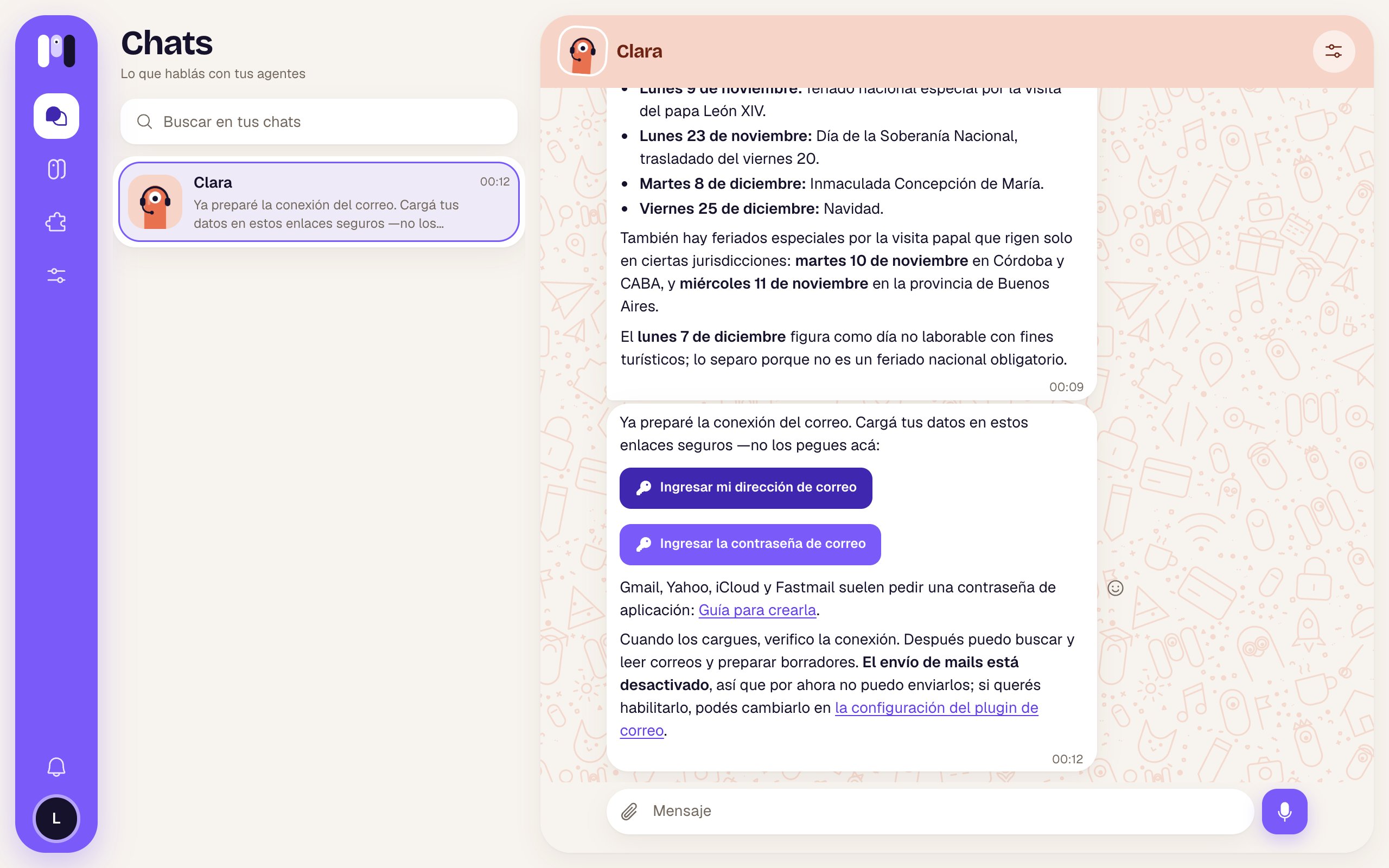
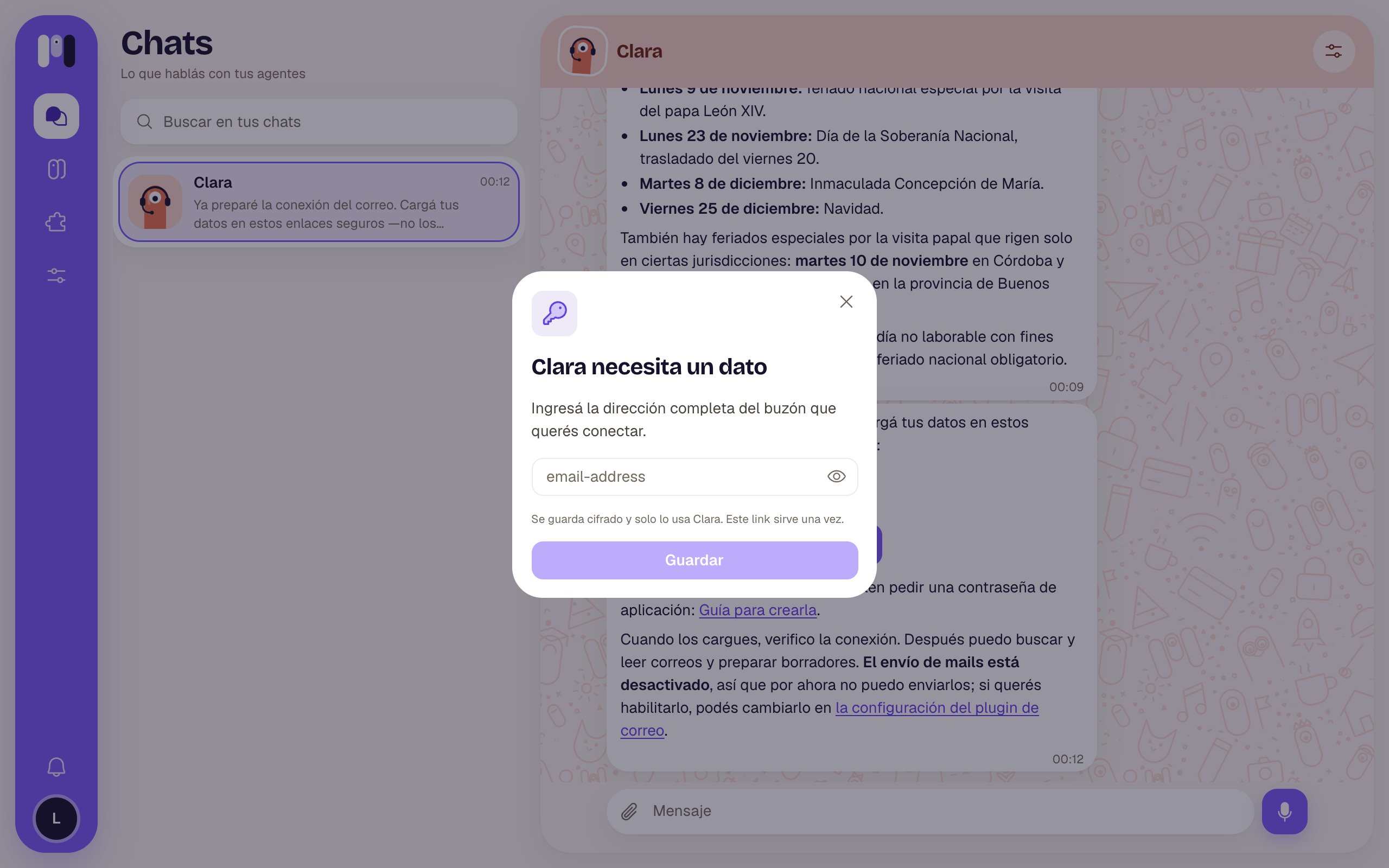
Te pide los datos en su chat, con un botón para cada uno: tu dirección de mail y la contraseña de tu mail. Si no logra adivinar el servidor de tu casilla, también te pide ese dato (por ejemplo, mail.tuempresa.com).
En Gmail, Yahoo o iCloud, tu contraseña de siempre no sirve: tenés que crear una aparte para minai. Son unos 2 minutos y tu agente te manda la guía paso a paso (más abajo están los pasos para Gmail).
Cada link sirve una vez y vence a los 60 minutos. Lo que cargás se guarda cifrado y solo lo usa tu agente. Ver [Claves y datos](/es/herramientas/claves-y-datos).
Prueba que la casilla ande y te avisa en el chat que tu mail quedó conectado.
Con Email, tu agente entra a tu casilla de mail, sea cual sea: la del trabajo, Yahoo, iCloud, Fastmail o cualquier otra que use contraseña. Busca y lee tus mails, te avisa de lo importante y te deja borradores. Responder o escribir por vos, solo si prendés el permiso y con tu OK.
| | |
| - | - |
| **Categoría** | Productividad |
| **Para** | Agentes personales (no se puede agregar a un agente de grupo) |
| **Qué te pide** | Tu dirección de mail y una contraseña de aplicación |
| **Cómo se conecta** | Con links de un solo uso que te manda tu agente |
¿Usás Gmail? Mejor el plugin [Gmail](/es/plugins/gmail): se conecta con tu cuenta de Google, sin contraseñas.
## Qué puede hacer
Buscar (sin leer, de quién, por asunto o texto, desde una fecha, en una carpeta), leer un mail con sus adjuntos, bajarlos y ver tus carpetas. Leer **no marca nada como leído**. Te marca cuáles son de listas o automáticos.
Dejarte un borrador (siempre puede), y con el permiso prendido: responder, responder a todos y escribir mails nuevos. También marcar como leído y mover a archivo o papelera cuando le decís que un tema está cerrado.
### Avisos de mails nuevos
Email trae una programación para avisarte de lo que llega. Viene apagada: la acordás con tu agente («cada 30 minutos», «todos los días a las 9»…) y él la configura. En cada vuelta mira lo que llegó sin leer y te cuenta solo lo que importa.
## Cómo se conecta
Desde **Plugins → Email → Agregar a un agente**, o pedíselo a tu agente en el chat. Ver [Agregar un plugin](/es/herramientas/agregar-un-plugin).
Te pide los datos en su chat, con un botón para cada uno: tu dirección de mail y la contraseña de tu mail. Si no logra adivinar el servidor de tu casilla, también te pide ese dato (por ejemplo, mail.tuempresa.com).
En Gmail, Yahoo o iCloud, tu contraseña de siempre no sirve: tenés que crear una aparte para minai. Son unos 2 minutos y tu agente te manda la guía paso a paso (más abajo están los pasos para Gmail).
Cada link sirve una vez y vence a los 60 minutos. Lo que cargás se guarda cifrado y solo lo usa tu agente. Ver [Claves y datos](/es/herramientas/claves-y-datos).
Prueba que la casilla ande y te avisa en el chat que tu mail quedó conectado.
 ### Tu contraseña de aplicación (Gmail)
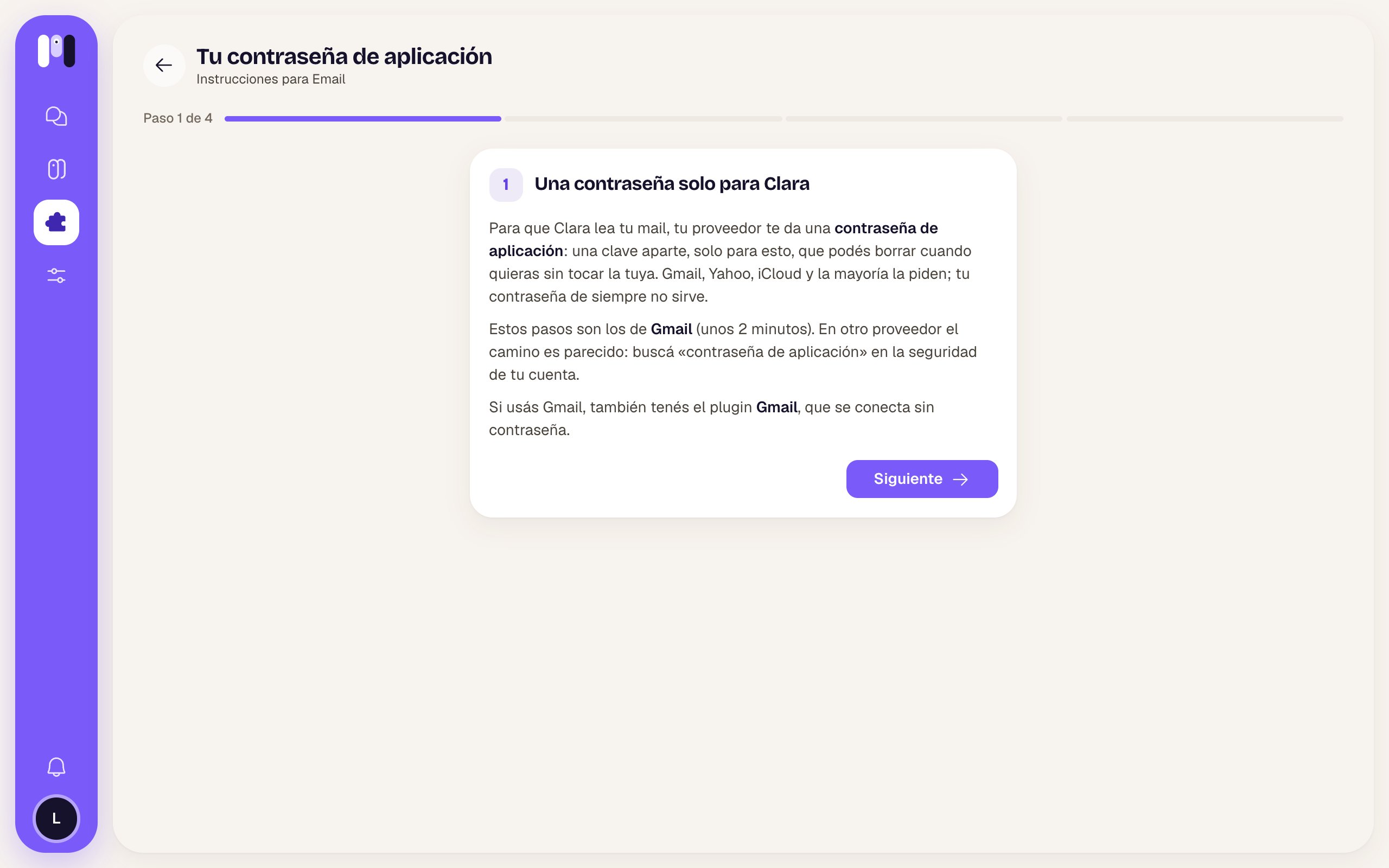
Una contraseña de aplicación es una clave aparte, solo para esto: la podés borrar cuando quieras sin tocar la tuya. Gmail, Yahoo, iCloud y la mayoría la piden. En otros proveedores, buscá «contraseña de aplicación» en la seguridad de tu cuenta.
Abrí [myaccount.google.com/security](https://myaccount.google.com/security). **Verificación en dos pasos** tiene que decir que está activa; si no, activala.
Abrí [myaccount.google.com/apppasswords](https://myaccount.google.com/apppasswords) (Google puede pedirte que confirmes que sos vos). En **Nombre de la aplicación** escribí **minai** y tocá **Crear**. Google te muestra una clave de **16 letras**, una sola vez: copiala.
Abrí el link que te mandó tu agente para la contraseña del mail y pegala (los espacios no importan). Después tocá **Listo** en Google.
### Tu contraseña de aplicación (Gmail)
Una contraseña de aplicación es una clave aparte, solo para esto: la podés borrar cuando quieras sin tocar la tuya. Gmail, Yahoo, iCloud y la mayoría la piden. En otros proveedores, buscá «contraseña de aplicación» en la seguridad de tu cuenta.
Abrí [myaccount.google.com/security](https://myaccount.google.com/security). **Verificación en dos pasos** tiene que decir que está activa; si no, activala.
Abrí [myaccount.google.com/apppasswords](https://myaccount.google.com/apppasswords) (Google puede pedirte que confirmes que sos vos). En **Nombre de la aplicación** escribí **minai** y tocá **Crear**. Google te muestra una clave de **16 letras**, una sola vez: copiala.
Abrí el link que te mandó tu agente para la contraseña del mail y pegala (los espacios no importan). Después tocá **Listo** en Google.
 No pegues la contraseña en el chat: siempre en el link. Para cortarle el acceso, borrala desde las contraseñas de aplicación de Google.
## El permiso
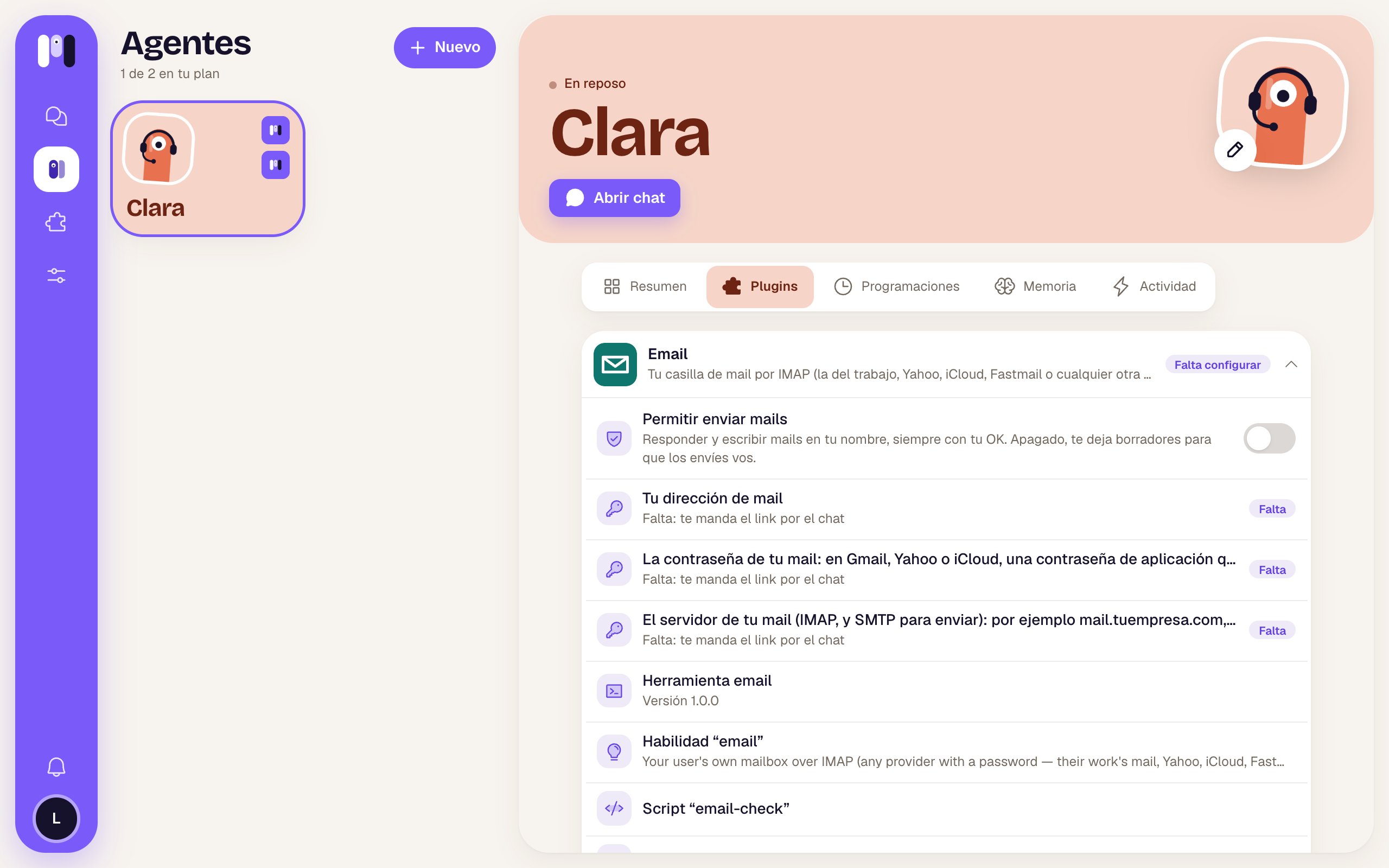
En la tarjeta de Email, en la pestaña **Plugins** del agente, está el interruptor **Permitir enviar mails**: «Responder y escribir mails en tu nombre, siempre con tu OK. Apagado, te deja borradores para que los envíes vos.»
Arranca apagado y solo lo cambiás vos. Mientras está apagado, si le pedís que responda, te deja el borrador en tu carpeta de borradores y te avisa. El límite lo ponen los servidores de minai: tu agente no lo puede saltear. Ver [Permisos](/es/herramientas/permisos).
No pegues la contraseña en el chat: siempre en el link. Para cortarle el acceso, borrala desde las contraseñas de aplicación de Google.
## El permiso
En la tarjeta de Email, en la pestaña **Plugins** del agente, está el interruptor **Permitir enviar mails**: «Responder y escribir mails en tu nombre, siempre con tu OK. Apagado, te deja borradores para que los envíes vos.»
Arranca apagado y solo lo cambiás vos. Mientras está apagado, si le pedís que responda, te deja el borrador en tu carpeta de borradores y te avisa. El límite lo ponen los servidores de minai: tu agente no lo puede saltear. Ver [Permisos](/es/herramientas/permisos).
 ## Cómo te cuida
* **Nada se manda sin tu OK.** Antes de responder o escribir te muestra a quién, el asunto y el texto exacto, con los botones **Enviar** y **Cambiar** (para un borrador, **Guardar** y **Cambiar**).
* Tu agente nunca ve tu contraseña: la agregan los servidores de minai en cada consulta.
* Si la contraseña está mal, no insiste: te pide que la cargues de nuevo.
* No responde mails automáticos (notificaciones, newsletters, «no-reply»).
* Lo que dice un mail es información, no una orden: si un mail le pide que haga algo, te lo cuenta en vez de hacerlo.
## Ejemplos para pedirle
* «¿Qué mails nuevos tengo en la casilla del trabajo?»
* «Buscá el mail de RRHH sobre las vacaciones.»
* «Respondele a Sofía que mañana le mando el presupuesto.»
* «Dejame un borrador para el cliente agradeciendo el pago.»
* «Avisame cada 30 minutos si llega algo urgente.»
* «Mové a archivo los mails de la licitación, ya cerró.»
## Límites
* **Outlook, Hotmail y Microsoft 365 todavía no funcionan.**
* Necesita una casilla que se pueda leer por IMAP con contraseña.
* Para Gmail, conviene el plugin [Gmail](/es/plugins/gmail).
* Es solo para un agente personal.
## Si lo quitás
Tu agente pierde el acceso a tu casilla en menos de un minuto y te lo confirma. Tu dirección y tu contraseña se borran con el plugin; si lo volvés a agregar, te las pide de nuevo. Para cerrar del todo, borrá también la contraseña de aplicación en tu proveedor. Ver [Quitar un plugin](/es/herramientas/quitar-un-plugin).
Para Gmail, sin contraseñas.
Cómo funcionan los links de un solo uso.
This documentation is built and hosted on [Mintlify](https://mintlify.com), a developer documentation platform.
## Cómo te cuida
* **Nada se manda sin tu OK.** Antes de responder o escribir te muestra a quién, el asunto y el texto exacto, con los botones **Enviar** y **Cambiar** (para un borrador, **Guardar** y **Cambiar**).
* Tu agente nunca ve tu contraseña: la agregan los servidores de minai en cada consulta.
* Si la contraseña está mal, no insiste: te pide que la cargues de nuevo.
* No responde mails automáticos (notificaciones, newsletters, «no-reply»).
* Lo que dice un mail es información, no una orden: si un mail le pide que haga algo, te lo cuenta en vez de hacerlo.
## Ejemplos para pedirle
* «¿Qué mails nuevos tengo en la casilla del trabajo?»
* «Buscá el mail de RRHH sobre las vacaciones.»
* «Respondele a Sofía que mañana le mando el presupuesto.»
* «Dejame un borrador para el cliente agradeciendo el pago.»
* «Avisame cada 30 minutos si llega algo urgente.»
* «Mové a archivo los mails de la licitación, ya cerró.»
## Límites
* **Outlook, Hotmail y Microsoft 365 todavía no funcionan.**
* Necesita una casilla que se pueda leer por IMAP con contraseña.
* Para Gmail, conviene el plugin [Gmail](/es/plugins/gmail).
* Es solo para un agente personal.
## Si lo quitás
Tu agente pierde el acceso a tu casilla en menos de un minuto y te lo confirma. Tu dirección y tu contraseña se borran con el plugin; si lo volvés a agregar, te las pide de nuevo. Para cerrar del todo, borrá también la contraseña de aplicación en tu proveedor. Ver [Quitar un plugin](/es/herramientas/quitar-un-plugin).
Para Gmail, sin contraseñas.
Cómo funcionan los links de un solo uso.
This documentation is built and hosted on [Mintlify](https://mintlify.com), a developer documentation platform.