> ## Documentation Index
> Fetch the complete documentation index at: https://docs.min-ai.ar/llms.txt
> Use this file to discover all available pages before exploring further.
# Chat de minai
> Hablale a tu agente desde la misma app de minai: no hace falta nada más y es donde más cosas se ven.
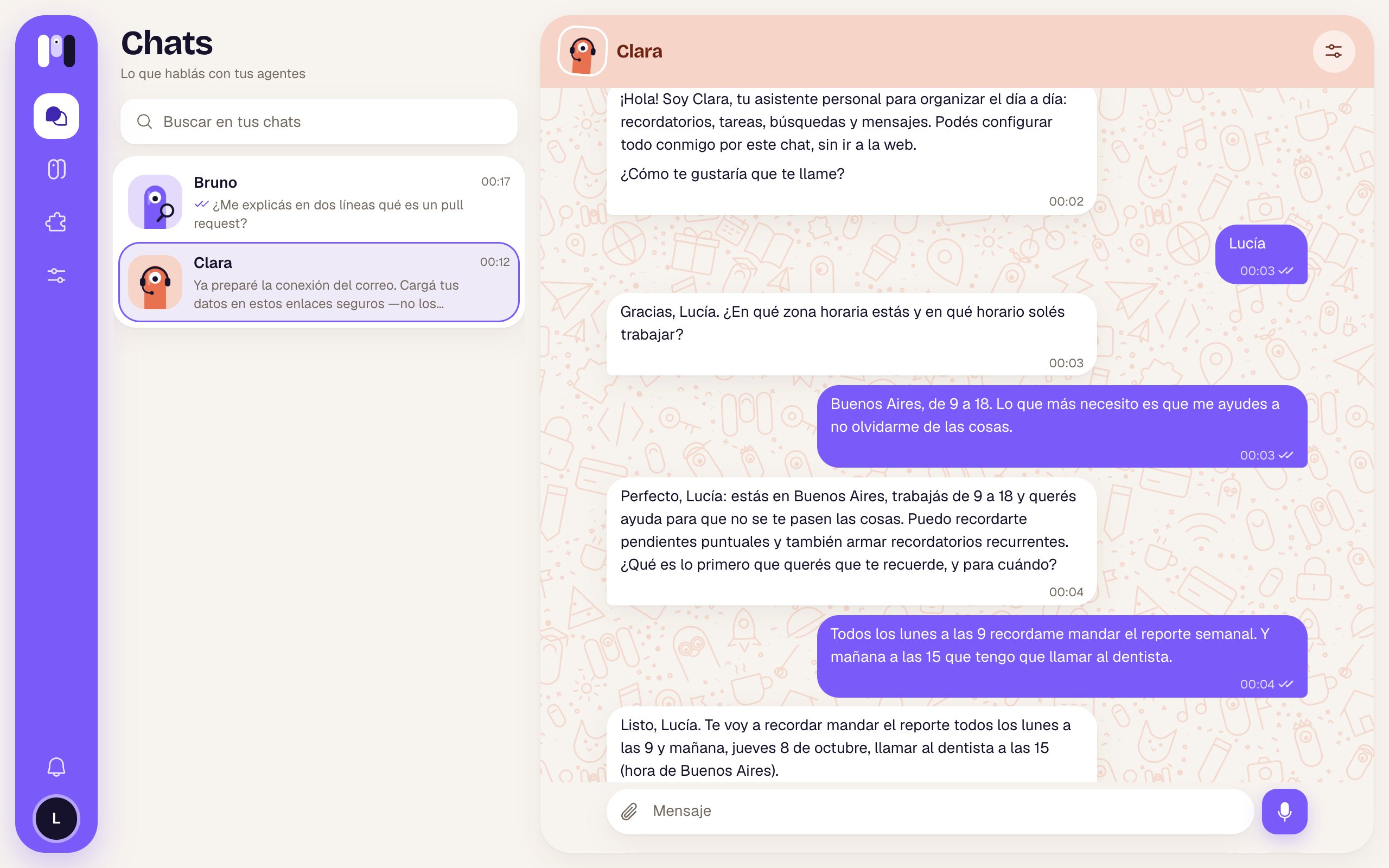
El chat de minai es el canal más simple: tu agente te habla dentro de la app, sin instalar ni conectar nada. Es el **Recomendado** al crear un agente y el que muestra todo: tablas, botones, imágenes, audios y lo que está haciendo mientras trabaja.
| | |
| - | - |
| **Para** | Agentes personales (un agente de grupo no puede usarlo) |
| **Qué te pide** | Nada |
| **Quién le habla** | Solo vos |
## Qué necesitás
Nada más que tu cuenta de minai. Si lo vas a usar desde el teléfono, conviene [instalar la app](/es/configurar/instalar-la-app) para que te lleguen los avisos.
## Cómo se conecta
Al crear el agente, en **¿Dónde vas a hablar con Clara?**, tocá **Acá, en minai** («Un chat en esta app»).
La app muestra «Abriendo el chat de Clara…» y «En un momento te escribe.», y te lleva a **Chats**, a su conversación.
Se presenta en dos o tres líneas y te hace sus primeras preguntas, de a una por mensaje. Le contestás y listo.
 Si algo falla, vas a ver «No pudimos abrir el chat» y «Probá de nuevo en un rato.».
## Cómo se comporta
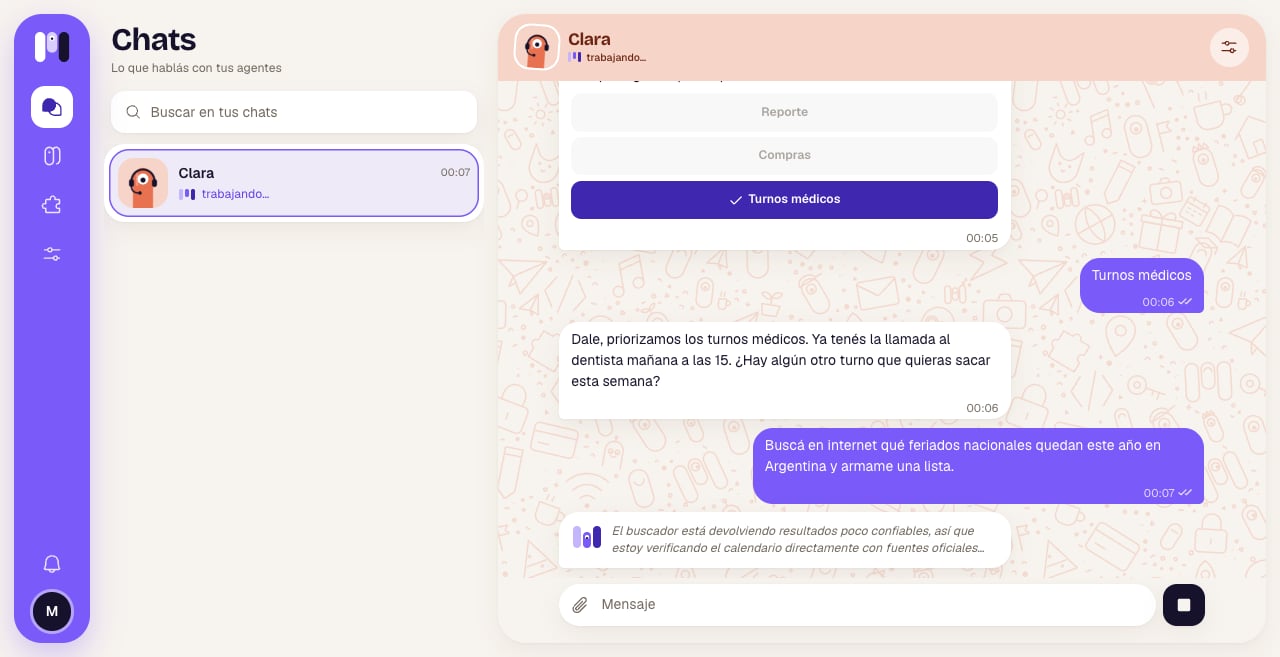
* **Formato completo:** títulos, negritas, listas, **tablas**, bloques de código y links.
* **Botones:** cuando te ofrece opciones concretas, aparecen como botones abajo de su mensaje. Tocás uno y eso es tu respuesta. Ver [Botones y opciones](/es/referencia/agente/botones).
* **Mientras trabaja:** ves una burbuja con sus minis animados y, al lado, una línea con lo que dice que está haciendo («Voy a buscar…»). Es el único canal que muestra eso.
* **Para escribirle:** el campo **Mensaje**, **Adjuntar** (cualquier archivo, o pegás una imagen), **Cámara** en el teléfono y **Grabar audio** para mandarle una nota de voz.
* **Imágenes, audios y archivos:** las fotos se ven en el chat y se abren en grande tocándolas (con flechas entre ellas y **Abrir el original**). Los audios tienen su reproductor con velocidad x1, x1.5 y x2. Los demás archivos se bajan tocándolos.
* **Marcas:** ✓ enviado, ✓✓ cuando tu agente lo tomó. Si un mensaje no salió, tocá **Reintentar** o **Descartar**.
* **Reacciones:** pasá el mouse (o mantené apretado en el teléfono) sobre un mensaje suyo y tocá **Reaccionar**. Él también puede reaccionar a los tuyos.
* **Links de un solo uso:** cuando necesita una clave o conectar una cuenta, te aparece un botón como **Cargar clave**, **Conectar WhatsApp** o **Conectar Google**, que se abre adentro de la app. Ver [Claves y datos](/es/herramientas/claves-y-datos).
* **Historial:** la conversación y sus archivos quedan guardados.
Si algo falla, vas a ver «No pudimos abrir el chat» y «Probá de nuevo en un rato.».
## Cómo se comporta
* **Formato completo:** títulos, negritas, listas, **tablas**, bloques de código y links.
* **Botones:** cuando te ofrece opciones concretas, aparecen como botones abajo de su mensaje. Tocás uno y eso es tu respuesta. Ver [Botones y opciones](/es/referencia/agente/botones).
* **Mientras trabaja:** ves una burbuja con sus minis animados y, al lado, una línea con lo que dice que está haciendo («Voy a buscar…»). Es el único canal que muestra eso.
* **Para escribirle:** el campo **Mensaje**, **Adjuntar** (cualquier archivo, o pegás una imagen), **Cámara** en el teléfono y **Grabar audio** para mandarle una nota de voz.
* **Imágenes, audios y archivos:** las fotos se ven en el chat y se abren en grande tocándolas (con flechas entre ellas y **Abrir el original**). Los audios tienen su reproductor con velocidad x1, x1.5 y x2. Los demás archivos se bajan tocándolos.
* **Marcas:** ✓ enviado, ✓✓ cuando tu agente lo tomó. Si un mensaje no salió, tocá **Reintentar** o **Descartar**.
* **Reacciones:** pasá el mouse (o mantené apretado en el teléfono) sobre un mensaje suyo y tocá **Reaccionar**. Él también puede reaccionar a los tuyos.
* **Links de un solo uso:** cuando necesita una clave o conectar una cuenta, te aparece un botón como **Cargar clave**, **Conectar WhatsApp** o **Conectar Google**, que se abre adentro de la app. Ver [Claves y datos](/es/herramientas/claves-y-datos).
* **Historial:** la conversación y sus archivos quedan guardados.
 ### Avisos en el teléfono
Para enterarte cuando tu agente te escribe, instalá minai en el teléfono y activá las notificaciones (**Enterate cuando te escriban.** → **Activar**). Como dice la app: «Sin instalarla, no te llegan los avisos cuando Clara te escribe.». En iPhone, las notificaciones andan solo con la app instalada. Ver [Instalar la app](/es/configurar/instalar-la-app).
## Reconectar si algo falla
No hay nada que reconectar: el chat es parte de la app. Si no carga («No pudimos cargar el chat»), esperá un rato y volvé a entrar. Si tu agente no contesta, mirá [Detener, reiniciar y pausar](/es/referencia/agente/detener-reiniciar-y-pausar).
## Cambiar de canal
Podés pasar a tu agente a Telegram, WhatsApp o Slack cuando quieras, y la conversación, la memoria, los plugins y las programaciones se van con él. Ver [Cambiar un agente](/es/configurar/cambiar-un-agente).
## Límites
* Solo para agentes personales: un agente **Para un grupo** no puede usar el chat de minai.
* Ahí le hablás solo vos.
* Hasta 15 MB por archivo y 10 archivos por mensaje.
Qué cambia entre el chat de minai, Telegram, WhatsApp y Slack.
Cómo te ofrece elegir.
This documentation is built and hosted on [Mintlify](https://mintlify.com), a developer documentation platform.
### Avisos en el teléfono
Para enterarte cuando tu agente te escribe, instalá minai en el teléfono y activá las notificaciones (**Enterate cuando te escriban.** → **Activar**). Como dice la app: «Sin instalarla, no te llegan los avisos cuando Clara te escribe.». En iPhone, las notificaciones andan solo con la app instalada. Ver [Instalar la app](/es/configurar/instalar-la-app).
## Reconectar si algo falla
No hay nada que reconectar: el chat es parte de la app. Si no carga («No pudimos cargar el chat»), esperá un rato y volvé a entrar. Si tu agente no contesta, mirá [Detener, reiniciar y pausar](/es/referencia/agente/detener-reiniciar-y-pausar).
## Cambiar de canal
Podés pasar a tu agente a Telegram, WhatsApp o Slack cuando quieras, y la conversación, la memoria, los plugins y las programaciones se van con él. Ver [Cambiar un agente](/es/configurar/cambiar-un-agente).
## Límites
* Solo para agentes personales: un agente **Para un grupo** no puede usar el chat de minai.
* Ahí le hablás solo vos.
* Hasta 15 MB por archivo y 10 archivos por mensaje.
Qué cambia entre el chat de minai, Telegram, WhatsApp y Slack.
Cómo te ofrece elegir.
This documentation is built and hosted on [Mintlify](https://mintlify.com), a developer documentation platform.