> ## Documentation Index
> Fetch the complete documentation index at: https://docs.min-ai.ar/llms.txt
> Use this file to discover all available pages before exploring further.
# Agentes para un grupo
> Un agente que le habla a todo un grupo de Telegram, WhatsApp o Slack: la familia, los amigos, el equipo.
Un agente **Para un grupo** vive en un grupo de Telegram, un grupo de WhatsApp o un canal de Slack, y le puede hablar cualquiera que esté adentro. Sirve para la familia que organiza las compras, los amigos que arman un viaje o el equipo que quiere recordatorios compartidos.
 ## Qué tenés que saber antes
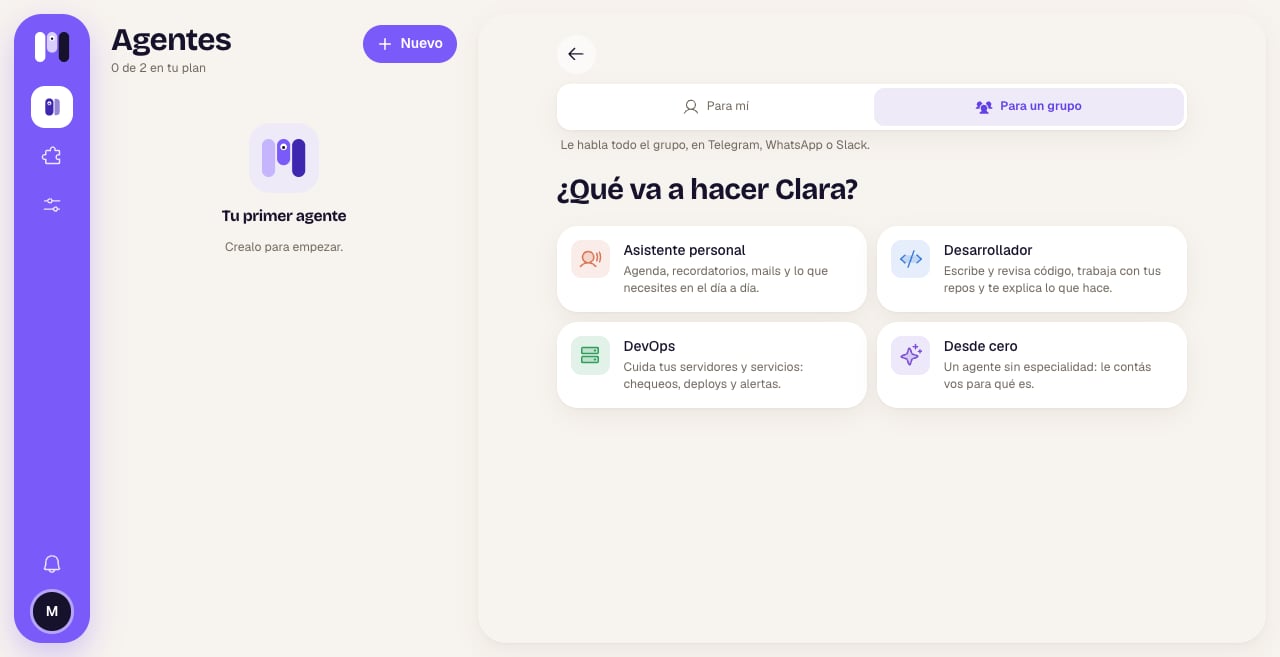
* **Se elige al crearlo y no se cambia.** En el paso **Para quién** tocás **Para un grupo** («Le habla todo el grupo, en Telegram, WhatsApp o Slack.»). Un agente personal no se puede pasar a grupo ni al revés.
* **No usa el chat de minai.** Solo Telegram, WhatsApp o Slack.
* **Se queda en su grupo.** No puede cambiar de canal: «Un agente de grupo se queda en su grupo. Para otro grupo, creá otro agente.»
* **Algunos plugins no están.** Los que son solo personales (como WhatsApp, Gmail o los bancos) no se le pueden agregar.
## Cómo se arma, en cada plataforma
Igual que un [agente de Telegram](/es/referencia/canales/telegram): **Abrir Telegram** → **Iniciar** → **Crear a Clara** → abrí el bot nuevo y tocá **Iniciar**.
En el chat del bot, tocá el botón de abajo **Crear el grupo de Clara**. Telegram te pide un nombre: poné cualquiera, después pasa a llamarse «Grupo Clara», con la foto del agente.
El bot entra como administrador y te avisa «Listo ✅ Ahora hablo en el grupo «…». Sumá a quien quieras.». En minai ves «Clara ya está en su grupo».
**Cómo se suma la gente:** desde Telegram, con el link de invitación del grupo.
Si el bot no es administrador, te va a pedir que lo hagas («Para leer todo lo que se escribe acá, haceme administrador del grupo.»). Si alguien le escribe al bot por privado, contesta «Clara solamente contesta en el grupo «…».».
Elegís la línea (la primera vez), te presentás a la línea con el código desde tu WhatsApp y minai crea el grupo. Ver [WhatsApp](/es/referencia/canales/whatsapp).
El grupo queda con la línea y vos, y vos como administrador.
**Cómo se suma la gente:** «Sos administrador del grupo: sumá y sacá gente desde WhatsApp.»
**Agregar a Slack** (la primera vez en ese workspace) y minai crea el canal del agente. Ver [Slack](/es/referencia/canales/slack).
El propósito del canal ya lo dice: «Clara, el agente de minai de este canal: sumá a quien quieras con /invite.»
**Cómo se suma la gente:** desde Slack, con `/invite` en el canal.
minai no maneja quién está en el grupo: la gente entra y sale desde la plataforma. En **Resumen** → **Dónde habla** el agente muestra «Le habla todo el grupo» y cómo sumar gente.
## Cómo se comporta
* **Escucha a todos por igual.** Para él, «su persona» es el grupo entero. Por ahora contesta todos los mensajes: no hace falta mencionarlo.
* **Aprende quién es quién.** Como minai no le pasa la lista de miembros, va anotando en su memoria una sección de participantes a medida que la gente escribe: cómo se llama cada uno, cómo le gusta que le digan, a qué se dedica.
* **Dice a quién le contesta.** No da por hecho que quien escribe ahora es quien pidió algo antes.
* **Lo que se dice ahí es del grupo.** Las programaciones que piden en el grupo se avisan en el grupo.
* **Las cuentas tienen dueño.** Si conecta una cuenta (GitHub, Google…), dice de quién es y no la usa para cosas de otros sin que el grupo lo sepa.
* **Si dos piden cosas que chocan,** lo dice y le pregunta al grupo.
* **Habla el idioma del grupo:** contesta en el idioma en que le escriben.
## Ejemplos
* Ana: «Recordanos el viernes a las 18 comprar el regalo.» → el viernes a las 18 avisa en el grupo.
* Juan: «¿Qué le pidió Ana ayer?» → contesta nombrando a Juan y cuenta lo de Ana.
* Ana: «Conectá el calendario.» → «Conecté Google Calendar con la cuenta de Ana.»
* Ana: «Poné la reunión el martes.» Juan: «No, el miércoles.» → avisa que no coinciden y pregunta qué día queda.
* «Armá la lista del súper para el finde y repartila entre los cuatro.»
## Límites
* No usa el chat de minai ni puede cambiar de canal.
* Para otro grupo, otro agente.
* Sin plugins solo personales.
* Si le cambiás el nombre, el grupo o canal conserva el suyo (en Telegram, el bot sí cambia de nombre). La foto sí se actualiza.
* Todo el grupo comparte lo que el agente recuerda y hace: no guardes ahí cosas que no querés que vean todos.
El paso a paso, con Para mí y Para un grupo.
Qué cambia entre un canal y otro.
This documentation is built and hosted on [Mintlify](https://mintlify.com), a developer documentation platform.
## Qué tenés que saber antes
* **Se elige al crearlo y no se cambia.** En el paso **Para quién** tocás **Para un grupo** («Le habla todo el grupo, en Telegram, WhatsApp o Slack.»). Un agente personal no se puede pasar a grupo ni al revés.
* **No usa el chat de minai.** Solo Telegram, WhatsApp o Slack.
* **Se queda en su grupo.** No puede cambiar de canal: «Un agente de grupo se queda en su grupo. Para otro grupo, creá otro agente.»
* **Algunos plugins no están.** Los que son solo personales (como WhatsApp, Gmail o los bancos) no se le pueden agregar.
## Cómo se arma, en cada plataforma
Igual que un [agente de Telegram](/es/referencia/canales/telegram): **Abrir Telegram** → **Iniciar** → **Crear a Clara** → abrí el bot nuevo y tocá **Iniciar**.
En el chat del bot, tocá el botón de abajo **Crear el grupo de Clara**. Telegram te pide un nombre: poné cualquiera, después pasa a llamarse «Grupo Clara», con la foto del agente.
El bot entra como administrador y te avisa «Listo ✅ Ahora hablo en el grupo «…». Sumá a quien quieras.». En minai ves «Clara ya está en su grupo».
**Cómo se suma la gente:** desde Telegram, con el link de invitación del grupo.
Si el bot no es administrador, te va a pedir que lo hagas («Para leer todo lo que se escribe acá, haceme administrador del grupo.»). Si alguien le escribe al bot por privado, contesta «Clara solamente contesta en el grupo «…».».
Elegís la línea (la primera vez), te presentás a la línea con el código desde tu WhatsApp y minai crea el grupo. Ver [WhatsApp](/es/referencia/canales/whatsapp).
El grupo queda con la línea y vos, y vos como administrador.
**Cómo se suma la gente:** «Sos administrador del grupo: sumá y sacá gente desde WhatsApp.»
**Agregar a Slack** (la primera vez en ese workspace) y minai crea el canal del agente. Ver [Slack](/es/referencia/canales/slack).
El propósito del canal ya lo dice: «Clara, el agente de minai de este canal: sumá a quien quieras con /invite.»
**Cómo se suma la gente:** desde Slack, con `/invite` en el canal.
minai no maneja quién está en el grupo: la gente entra y sale desde la plataforma. En **Resumen** → **Dónde habla** el agente muestra «Le habla todo el grupo» y cómo sumar gente.
## Cómo se comporta
* **Escucha a todos por igual.** Para él, «su persona» es el grupo entero. Por ahora contesta todos los mensajes: no hace falta mencionarlo.
* **Aprende quién es quién.** Como minai no le pasa la lista de miembros, va anotando en su memoria una sección de participantes a medida que la gente escribe: cómo se llama cada uno, cómo le gusta que le digan, a qué se dedica.
* **Dice a quién le contesta.** No da por hecho que quien escribe ahora es quien pidió algo antes.
* **Lo que se dice ahí es del grupo.** Las programaciones que piden en el grupo se avisan en el grupo.
* **Las cuentas tienen dueño.** Si conecta una cuenta (GitHub, Google…), dice de quién es y no la usa para cosas de otros sin que el grupo lo sepa.
* **Si dos piden cosas que chocan,** lo dice y le pregunta al grupo.
* **Habla el idioma del grupo:** contesta en el idioma en que le escriben.
## Ejemplos
* Ana: «Recordanos el viernes a las 18 comprar el regalo.» → el viernes a las 18 avisa en el grupo.
* Juan: «¿Qué le pidió Ana ayer?» → contesta nombrando a Juan y cuenta lo de Ana.
* Ana: «Conectá el calendario.» → «Conecté Google Calendar con la cuenta de Ana.»
* Ana: «Poné la reunión el martes.» Juan: «No, el miércoles.» → avisa que no coinciden y pregunta qué día queda.
* «Armá la lista del súper para el finde y repartila entre los cuatro.»
## Límites
* No usa el chat de minai ni puede cambiar de canal.
* Para otro grupo, otro agente.
* Sin plugins solo personales.
* Si le cambiás el nombre, el grupo o canal conserva el suyo (en Telegram, el bot sí cambia de nombre). La foto sí se actualiza.
* Todo el grupo comparte lo que el agente recuerda y hace: no guardes ahí cosas que no querés que vean todos.
El paso a paso, con Para mí y Para un grupo.
Qué cambia entre un canal y otro.
This documentation is built and hosted on [Mintlify](https://mintlify.com), a developer documentation platform.