> ## Documentation Index
> Fetch the complete documentation index at: https://docs.min-ai.ar/llms.txt
> Use this file to discover all available pages before exploring further.
# Microsoft Teams
> Tu agente te habla en Teams: en un chat directo con la app de minai, o cada agente en su propio canal de un equipo tuyo.
En Microsoft Teams, tus agentes hablan a través de **la app de minai**. Hay dos formas de usarla, y la elegís una vez, con tu primer agente en Teams:
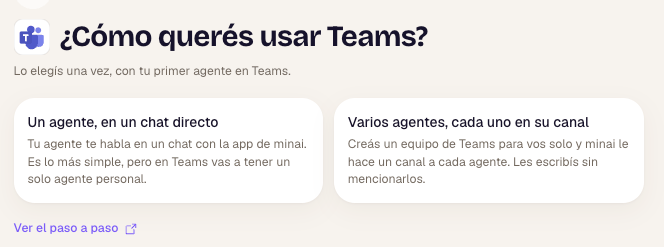
* **Un agente, en un chat directo.** Tu agente te habla en un chat con la app de minai. Es lo más simple, pero en Teams vas a tener **un solo agente personal**.
* **Varios agentes, cada uno en su canal.** Creás un equipo de Teams para vos solo y minai le hace un canal a cada agente. Les escribís sin mencionarlos.
| | |
| - | - |
| **Para** | Agentes personales y de grupo |
| **Qué te pide** | Una cuenta de Teams de trabajo o escuela, donde se puedan cargar apps personalizadas |
| **Quién le habla** | Solo vos (o todos los del canal o chat, si es un agente de grupo) |
## Qué necesitás
* Una cuenta de Microsoft Teams **de trabajo o escuela** (Microsoft 365). El Teams personal o gratis no permite agregar apps.
* Que tu organización permita **cargar apps personalizadas**. Si en Teams no te aparece la opción **Cargar una aplicación personalizada** (*Upload a custom app*), pedíselo a quien administra Teams en tu organización.
* Para tener varios agentes, poder **crear equipos** en Teams (casi siempre se puede).
## Elegí Teams y la forma de usarlo
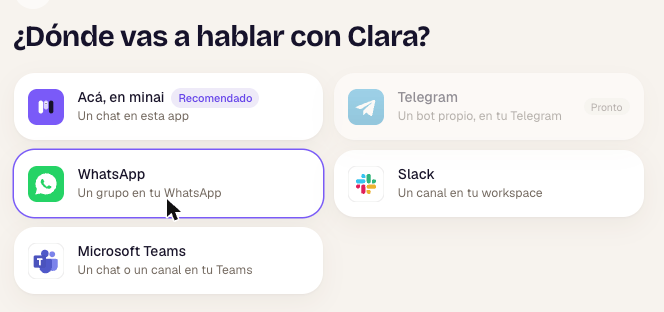
Al crear el agente, en **¿Dónde vas a hablar con Clara?**, tocá **Microsoft Teams** («Un chat o un canal en tu Teams»).
En **¿Cómo querés usar Teams?** elegí **Un agente, en un chat directo** o **Varios agentes, cada uno en su canal**. Abajo está el paso a paso de cada una.
 ## Un agente, en un chat directo
minai te muestra tres pasos y un código:
## Un agente, en un chat directo
minai te muestra tres pasos y un código:
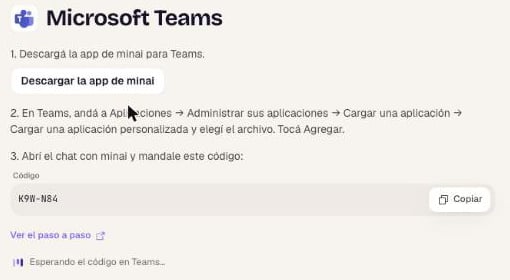 Tocá **Descargar la app de minai**. Se baja un archivo `minai-teams.zip`: no hace falta abrirlo.
En Teams, andá a **Aplicaciones** (*Apps*) en la barra de la izquierda y, abajo de todo, a **Administrar sus aplicaciones** (*Manage your apps*).
Tocá **Descargar la app de minai**. Se baja un archivo `minai-teams.zip`: no hace falta abrirlo.
En Teams, andá a **Aplicaciones** (*Apps*) en la barra de la izquierda y, abajo de todo, a **Administrar sus aplicaciones** (*Manage your apps*).
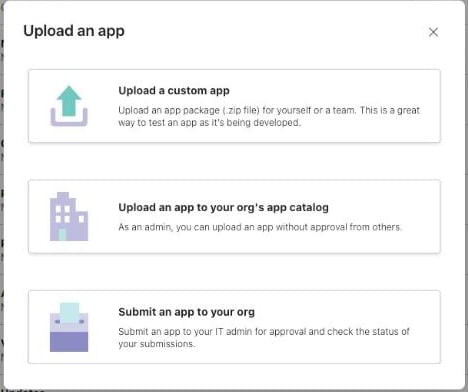
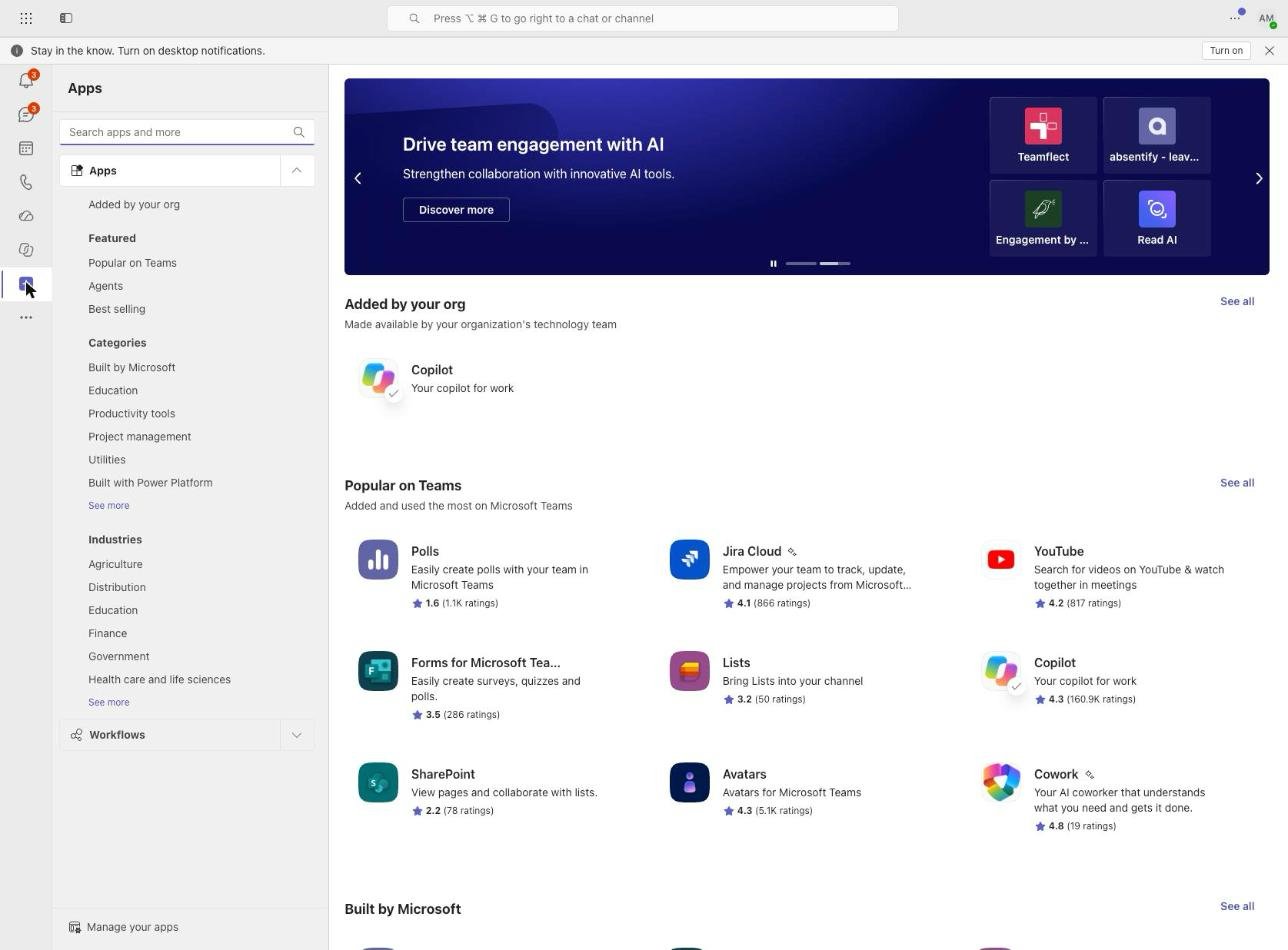 Tocá **Cargar una aplicación** (*Upload an app*) → **Cargar una aplicación personalizada** (*Upload a custom app*) y elegí el archivo `minai-teams.zip`.
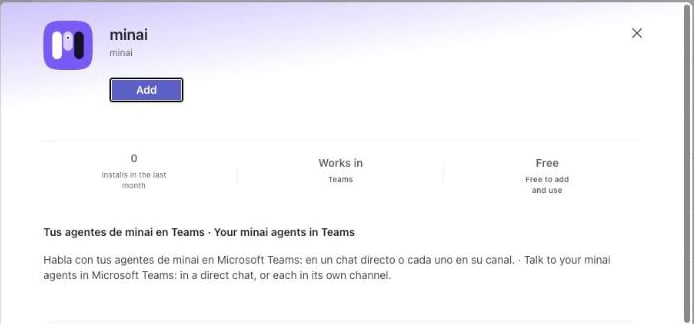
 Teams te muestra la app **minai**: tocá **Agregar** (*Add*) y después **Abrir** (*Open*).
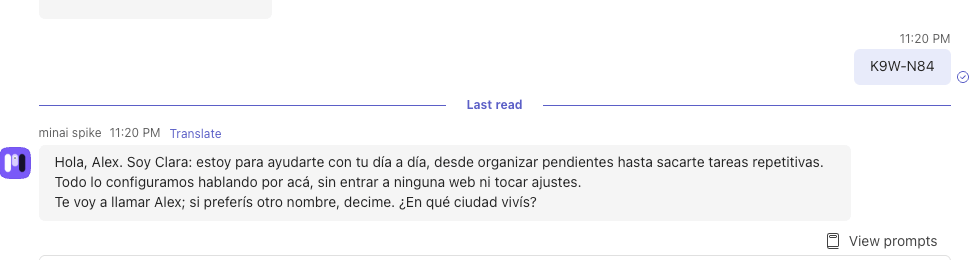
 En el chat con minai, mandá el código que te mostró minai (por ejemplo, `K9W-N84`). El código sirve una sola vez y vence en una hora: si venció, volvé a elegir Teams en minai y te da otro.
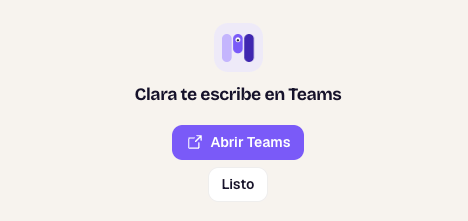
En minai ves «Clara te escribe en Teams», con **Abrir Teams** y **Listo**. Tu agente escribe primero en el chat.
En el chat con minai, mandá el código que te mostró minai (por ejemplo, `K9W-N84`). El código sirve una sola vez y vence en una hora: si venció, volvé a elegir Teams en minai y te da otro.
En minai ves «Clara te escribe en Teams», con **Abrir Teams** y **Listo**. Tu agente escribe primero en el chat.
 En este modo tenés **un solo agente personal en Teams**: si querés otro, elegile otro canal, o usá la forma de varios agentes.
## Varios agentes, cada uno en su canal
minai te muestra cuatro pasos y un código:
En este modo tenés **un solo agente personal en Teams**: si querés otro, elegile otro canal, o usá la forma de varios agentes.
## Varios agentes, cada uno en su canal
minai te muestra cuatro pasos y un código:
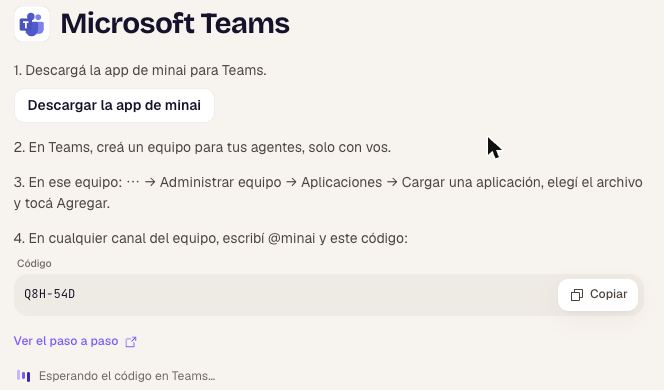 Tocá **Descargar la app de minai** (un archivo `minai-teams.zip`).
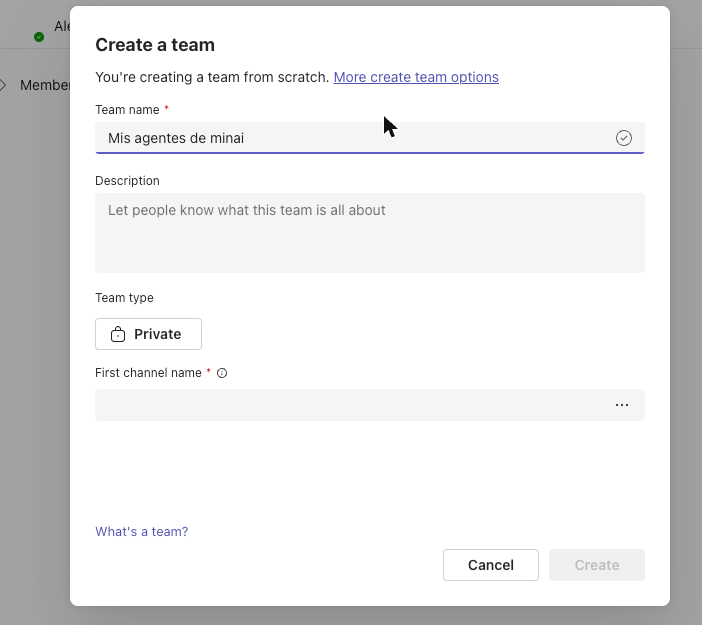
En Teams, en **Chat** (o **Equipos**), tocá el ícono de nuevo → **Nuevo equipo** (*New team*). Ponele un nombre (por ejemplo, «Mis agentes de minai»), dejalo **Privado** y no sumes a nadie más: así solo vos ves los canales de tus agentes.
Tocá **Descargar la app de minai** (un archivo `minai-teams.zip`).
En Teams, en **Chat** (o **Equipos**), tocá el ícono de nuevo → **Nuevo equipo** (*New team*). Ponele un nombre (por ejemplo, «Mis agentes de minai»), dejalo **Privado** y no sumes a nadie más: así solo vos ves los canales de tus agentes.
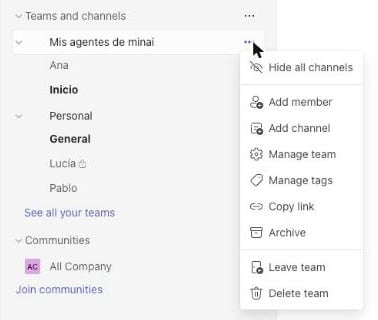
 En el equipo, tocá **⋯** → **Administrar equipo** (*Manage team*).
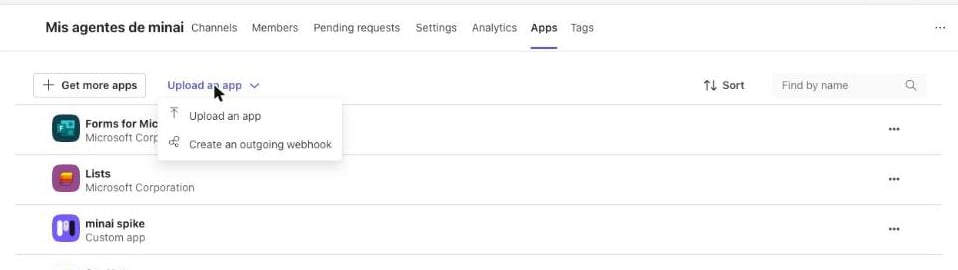
 En la pestaña **Aplicaciones** (*Apps*), tocá **Cargar una aplicación** (*Upload an app*), elegí `minai-teams.zip`, tocá **Agregar** y después elegí un canal del equipo y **Ir** (*Go*).
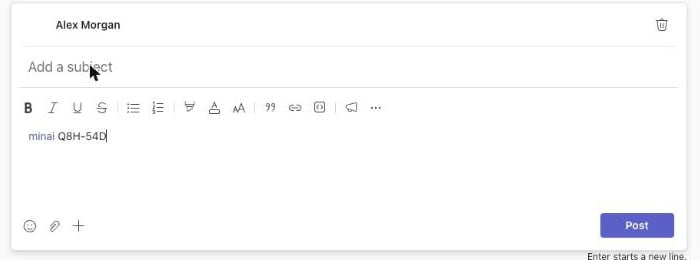
 En cualquier canal del equipo, escribí `@minai`, elegí **minai** en la lista y agregá el código (por ejemplo, `@minai Q8H-54D`). Mandalo.
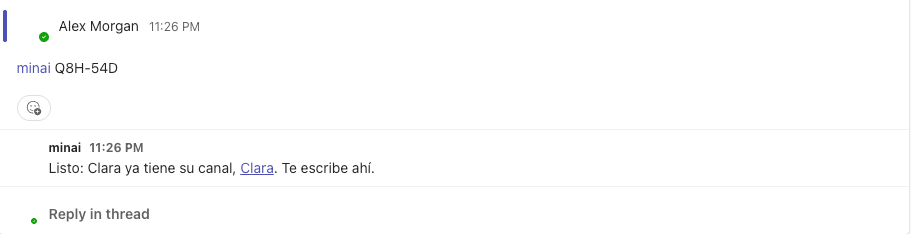
 minai crea un canal con el nombre de tu agente y te contesta en el hilo: «Listo: Clara ya tiene su canal». Tu agente escribe primero ahí.
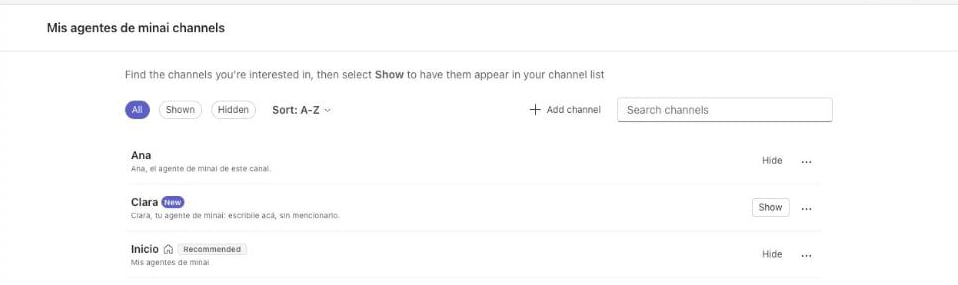
 Teams deja los canales nuevos **ocultos** en tu lista. La primera vez, tocá el link del canal en la respuesta de minai, o entrá a **Ver todos los canales** (*See all channels*) y tocá **Mostrar** (*Show*) al lado del canal de tu agente.
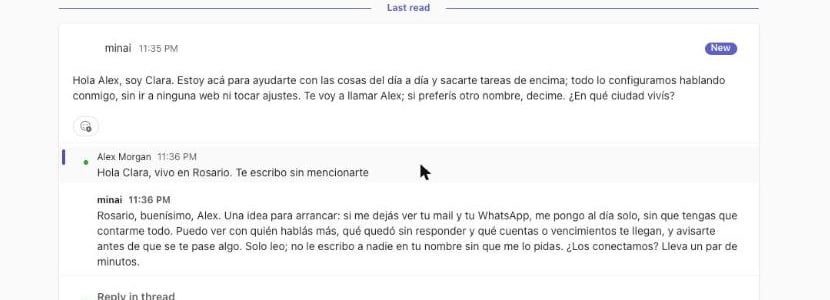 Desde el segundo agente no hay más pasos: al elegir Teams, minai le crea su canal en tu equipo y el agente te escribe ahí.
En su canal le escribís **sin mencionarlo**: un mensaje nuevo o una respuesta en el hilo le llegan igual.
## Agentes para un grupo
Un agente de grupo usa un canal de un equipo (o un chat de grupo de Teams) donde está la app de minai:
1. Si todavía no está, cargá la app en ese equipo (**⋯** → **Administrar equipo** → **Aplicaciones** → **Cargar una aplicación**).
2. En el canal que va a usar el agente, escribí `@minai` y el código que te muestra minai.
El agente queda en ese canal y le hablan todos los que estén ahí, sin mencionarlo. Ver [Agentes para un grupo](/es/referencia/canales/grupos).
## Cómo se comporta
* **Formato:** negritas, cursivas, código, listas, citas y links. **No hay tablas, títulos ni tachado.** Los mensajes muy largos llegan partidos.
* **Nombre:** Teams muestra todos los mensajes como **minai**, no con el nombre del agente. En el canal de un agente se ve por el nombre del canal; donde conviven varios, el mensaje empieza con su nombre.
* **Botones:** las opciones aparecen como botones debajo del mensaje. Tocás uno y el mensaje marca el elegido con ✓. Ver [Botones y opciones](/es/referencia/agente/botones).
* **Mientras trabaja:** ves «escribiendo…».
* **Archivos y fotos:** los que le mandás le llegan (hasta 15 MB). El agente puede mandarte imágenes; otros archivos todavía no.
* **Reacciones:** las tuyas le llegan; el agente no puede reaccionar en Teams.
* **Solo vos:** en el chat o el canal de un agente personal, solo le habla quien lo conectó.
* **Para frenarlo:** mandá `/stop` solo, sin nada más.
## Límites
* Teams está en los planes Pro y Business, como Slack. Ver [Planes](/es/referencia/planes).
* En el chat directo, un solo agente personal.
* Los canales **privados** de Teams no se usan para agentes: Teams les pide mencionar a la app en cada mensaje.
* Si se quita la app de minai del chat o del equipo, los agentes dejan de hablar ahí. Volvé a conectarlos desde **Dónde habla**.
* Si en un equipo tu agente solo te contesta cuando lo mencionás, quitá la app de minai de ese equipo y volvé a cargarla (pasa si se cargó una versión anterior de la app). Después volvé a conectar a tus agentes desde **Dónde habla**.
* Los avisos de que te escribió te los da Teams.
Un agente en un canal de Teams, para todo el equipo.
Qué cambia entre un canal y otro.
This documentation is built and hosted on [Mintlify](https://mintlify.com), a developer documentation platform.
Desde el segundo agente no hay más pasos: al elegir Teams, minai le crea su canal en tu equipo y el agente te escribe ahí.
En su canal le escribís **sin mencionarlo**: un mensaje nuevo o una respuesta en el hilo le llegan igual.
## Agentes para un grupo
Un agente de grupo usa un canal de un equipo (o un chat de grupo de Teams) donde está la app de minai:
1. Si todavía no está, cargá la app en ese equipo (**⋯** → **Administrar equipo** → **Aplicaciones** → **Cargar una aplicación**).
2. En el canal que va a usar el agente, escribí `@minai` y el código que te muestra minai.
El agente queda en ese canal y le hablan todos los que estén ahí, sin mencionarlo. Ver [Agentes para un grupo](/es/referencia/canales/grupos).
## Cómo se comporta
* **Formato:** negritas, cursivas, código, listas, citas y links. **No hay tablas, títulos ni tachado.** Los mensajes muy largos llegan partidos.
* **Nombre:** Teams muestra todos los mensajes como **minai**, no con el nombre del agente. En el canal de un agente se ve por el nombre del canal; donde conviven varios, el mensaje empieza con su nombre.
* **Botones:** las opciones aparecen como botones debajo del mensaje. Tocás uno y el mensaje marca el elegido con ✓. Ver [Botones y opciones](/es/referencia/agente/botones).
* **Mientras trabaja:** ves «escribiendo…».
* **Archivos y fotos:** los que le mandás le llegan (hasta 15 MB). El agente puede mandarte imágenes; otros archivos todavía no.
* **Reacciones:** las tuyas le llegan; el agente no puede reaccionar en Teams.
* **Solo vos:** en el chat o el canal de un agente personal, solo le habla quien lo conectó.
* **Para frenarlo:** mandá `/stop` solo, sin nada más.
## Límites
* Teams está en los planes Pro y Business, como Slack. Ver [Planes](/es/referencia/planes).
* En el chat directo, un solo agente personal.
* Los canales **privados** de Teams no se usan para agentes: Teams les pide mencionar a la app en cada mensaje.
* Si se quita la app de minai del chat o del equipo, los agentes dejan de hablar ahí. Volvé a conectarlos desde **Dónde habla**.
* Si en un equipo tu agente solo te contesta cuando lo mencionás, quitá la app de minai de ese equipo y volvé a cargarla (pasa si se cargó una versión anterior de la app). Después volvé a conectar a tus agentes desde **Dónde habla**.
* Los avisos de que te escribió te los da Teams.
Un agente en un canal de Teams, para todo el equipo.
Qué cambia entre un canal y otro.
This documentation is built and hosted on [Mintlify](https://mintlify.com), a developer documentation platform.