> ## Documentation Index
> Fetch the complete documentation index at: https://docs.min-ai.ar/llms.txt
> Use this file to discover all available pages before exploring further.
# Telegram
> Tu agente tiene su propio bot de Telegram, con su nombre y su foto. Se crea en tres toques, sin códigos ni configuraciones.
En Telegram, cada agente es **un bot propio**: tiene su nombre, su descripción y su foto, y le escribís como a cualquier contacto. minai lo crea por vos: no tenés que hablar con BotFather ni copiar nada.
| | |
| - | - |
| **Para** | Agentes personales y de grupo |
| **Qué te pide** | Una cuenta de Telegram |
| **Quién le habla** | Solo vos (o todo el grupo, si es un agente de grupo) |
## Qué necesitás
Telegram instalado, en el teléfono o en la computadora, con tu cuenta.
## Cómo se conecta
Al crear el agente, en **¿Dónde vas a hablar con Clara?**, tocá **Telegram** («Un bot propio, en tu Telegram»).
Tocá **Abrir Telegram**. Se abre el chat de MinAI: tocá **Iniciar**. MinAI te dice «Tocá el botón para crear a Clara 👇».
Telegram te muestra un cuadro para crear el bot: confirmalo. MinAI te avisa «Listo ✅ Clara ya tiene su bot. Abrilo y tocá Iniciar.». En minai vas a ver «Esperando el bot de Clara…» mientras tanto.
Tocá **Abrir a Clara** en Telegram, o **Abrir @usuario** en minai, y después **Iniciar**. La app muestra «Clara ya te está escribiendo» → **Listo**.
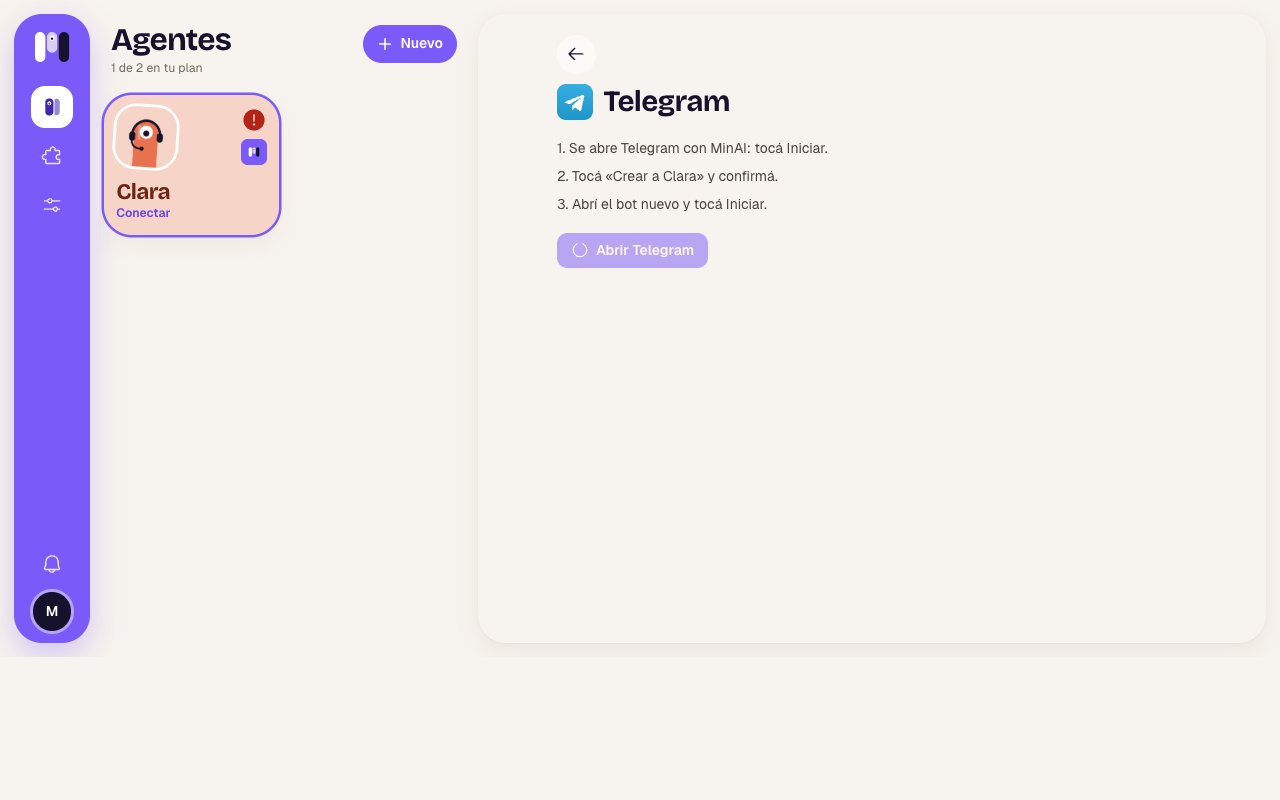 Si en el teléfono no te aparece el botón **Crear a Clara**, probá hacer este paso desde Telegram en la computadora.
Para un agente **Para un grupo** hay un paso más: crear el grupo con el bot adentro. Ver [Agentes para un grupo](/es/referencia/canales/grupos).
## Cómo se comporta
* **Formato:** negritas, cursivas, código y links. **No hay tablas ni títulos**: si hace falta, te lo arma en una lista.
* **Botones:** las opciones aparecen como botones abajo del mensaje. Tocás uno y queda solo el elegido, con ✓ (por ejemplo, «✓ Turnos médicos»). Si tocás otro, Telegram te dice «Ya elegiste una opción.». Ver [Botones y opciones](/es/referencia/agente/botones).
* **Mientras trabaja:** ves «escribiendo…» arriba del chat.
* **Archivos, fotos, audios y videos:** van y vienen. Las imágenes llegan como fotos y los audios, como audio o nota de voz.
* **Notas de voz:** se pasan a texto solas para que tu agente las entienda.
* **Reacciones:** funcionan para los dos lados.
* **Es tuyo:** el bot es cerrado. Si otra persona le escribe, no le contesta.
* **Para frenarlo:** mandá `/stop` solo, sin nada más, y corta lo que estaba haciendo.
En minai, el chat aparece en **Chats** con la marca de Telegram: lo podés leer ahí, pero se contesta desde Telegram (**Enviar por Telegram**).
## Reconectar si algo falla
Si el bot deja de andar (por ejemplo, porque le cambiaste la clave al bot en BotFather), minai intenta arreglarlo solo en la próxima respuesta. Si no puede:
En el agente, **Resumen** → **Dónde habla**. Vas a ver **Desconectado** y «El bot dejó de responder».
minai le pide a Telegram el dato nuevo del bot y vuelve a andar.
Si ves «No pudimos reconectarlo», lo más probable es que hayas borrado el bot en Telegram: [cambiá de canal](/es/configurar/cambiar-un-agente) para crear otro.
## Cambiar de canal
Un agente personal puede pasar de Telegram a otro canal y llevarse todo: conversación, memoria, plugins y programaciones. En el chat viejo deja un último mensaje («Este chat ya no se usa: podés borrarlo.») y el bot se retira. Ver [Cambiar un agente](/es/configurar/cambiar-un-agente).
## Límites
* minai no puede borrar el bot de Telegram: si borrás el agente o lo cambiás de canal, el bot queda mudo y lo borrás vos desde Telegram si querés.
* Si le cambiás el nombre al agente, el bot cambia de nombre y de foto, pero su **@usuario** queda igual.
* Hasta 15 MB por archivo.
* Los avisos de que te escribió te los da Telegram, no minai.
Un bot en un grupo de Telegram, para todos.
Qué cambia entre un canal y otro.
This documentation is built and hosted on [Mintlify](https://mintlify.com), a developer documentation platform.
Si en el teléfono no te aparece el botón **Crear a Clara**, probá hacer este paso desde Telegram en la computadora.
Para un agente **Para un grupo** hay un paso más: crear el grupo con el bot adentro. Ver [Agentes para un grupo](/es/referencia/canales/grupos).
## Cómo se comporta
* **Formato:** negritas, cursivas, código y links. **No hay tablas ni títulos**: si hace falta, te lo arma en una lista.
* **Botones:** las opciones aparecen como botones abajo del mensaje. Tocás uno y queda solo el elegido, con ✓ (por ejemplo, «✓ Turnos médicos»). Si tocás otro, Telegram te dice «Ya elegiste una opción.». Ver [Botones y opciones](/es/referencia/agente/botones).
* **Mientras trabaja:** ves «escribiendo…» arriba del chat.
* **Archivos, fotos, audios y videos:** van y vienen. Las imágenes llegan como fotos y los audios, como audio o nota de voz.
* **Notas de voz:** se pasan a texto solas para que tu agente las entienda.
* **Reacciones:** funcionan para los dos lados.
* **Es tuyo:** el bot es cerrado. Si otra persona le escribe, no le contesta.
* **Para frenarlo:** mandá `/stop` solo, sin nada más, y corta lo que estaba haciendo.
En minai, el chat aparece en **Chats** con la marca de Telegram: lo podés leer ahí, pero se contesta desde Telegram (**Enviar por Telegram**).
## Reconectar si algo falla
Si el bot deja de andar (por ejemplo, porque le cambiaste la clave al bot en BotFather), minai intenta arreglarlo solo en la próxima respuesta. Si no puede:
En el agente, **Resumen** → **Dónde habla**. Vas a ver **Desconectado** y «El bot dejó de responder».
minai le pide a Telegram el dato nuevo del bot y vuelve a andar.
Si ves «No pudimos reconectarlo», lo más probable es que hayas borrado el bot en Telegram: [cambiá de canal](/es/configurar/cambiar-un-agente) para crear otro.
## Cambiar de canal
Un agente personal puede pasar de Telegram a otro canal y llevarse todo: conversación, memoria, plugins y programaciones. En el chat viejo deja un último mensaje («Este chat ya no se usa: podés borrarlo.») y el bot se retira. Ver [Cambiar un agente](/es/configurar/cambiar-un-agente).
## Límites
* minai no puede borrar el bot de Telegram: si borrás el agente o lo cambiás de canal, el bot queda mudo y lo borrás vos desde Telegram si querés.
* Si le cambiás el nombre al agente, el bot cambia de nombre y de foto, pero su **@usuario** queda igual.
* Hasta 15 MB por archivo.
* Los avisos de que te escribió te los da Telegram, no minai.
Un bot en un grupo de Telegram, para todos.
Qué cambia entre un canal y otro.
This documentation is built and hosted on [Mintlify](https://mintlify.com), a developer documentation platform.