> ## Documentation Index
> Fetch the complete documentation index at: https://docs.min-ai.ar/llms.txt
> Use this file to discover all available pages before exploring further.
# WhatsApp
> Cada agente tiene su grupo de WhatsApp y le hablás desde tu WhatsApp de siempre. Con una línea de minai o con un número tuyo aparte.
En WhatsApp, cada agente vive en **su propio grupo**: el grupo tiene el nombre y la foto del agente, y adentro están vos y una **línea** (un número de WhatsApp que pone la voz del agente). Le escribís desde tu WhatsApp de siempre, como en cualquier grupo.
| | |
| - | - |
| **Para** | Agentes personales y de grupo |
| **Qué te pide** | Tu WhatsApp. Y, si elegís **Otra línea mía**, un segundo número |
| **Quién le habla** | Solo vos (o todo el grupo, si es un agente de grupo) |
## Qué necesitás
La primera vez que un agente usa WhatsApp, elegís la línea de tu cuenta. Esa línea la comparten todos tus agentes de WhatsApp, así que con los siguientes este paso ya no aparece.
* **Una línea de minai** («Sin número propio»): un número que pone minai. No necesitás nada más que tu WhatsApp.
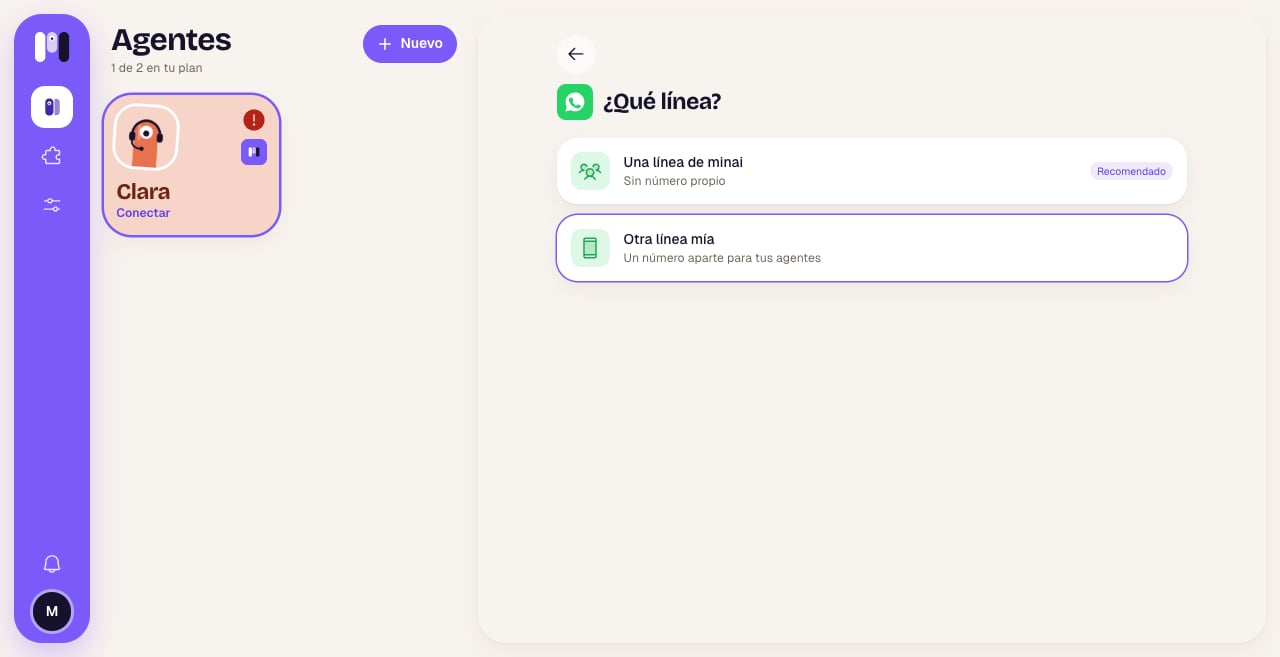
* **Otra línea mía** («Un número aparte para tus agentes»): un **segundo número** de WhatsApp tuyo (otro teléfono, otro chip o un WhatsApp Business con otro número), distinto del que usás para chatear. Ese teléfono tiene que tener WhatsApp andando.
### ¿Por qué no puede ser mi propio número?
Porque WhatsApp no te avisa de los mensajes que manda tu propia cuenta: si el agente hablara desde tu número, nunca te enterarías de lo que te escribe. Por eso la línea siempre es otro número, y vos le hablás desde el tuyo.
Que tu agente **lea tus chats de WhatsApp** y te prepare respuestas es otra cosa: es el [plugin WhatsApp](/es/plugins/whatsapp). Ahí sí se usa tu número, y nada sale sin tu OK.
## Cómo se conecta
Al crear el agente, en **¿Dónde vas a hablar con Clara?**, tocá **WhatsApp** («Un grupo en tu WhatsApp»).
En **¿Qué línea?**, tocá **Una línea de minai**. Se asigna al instante: no hay nada que vincular. Si dice **Sin lugar**, por ahora no hay líneas libres y te conviene la otra opción.
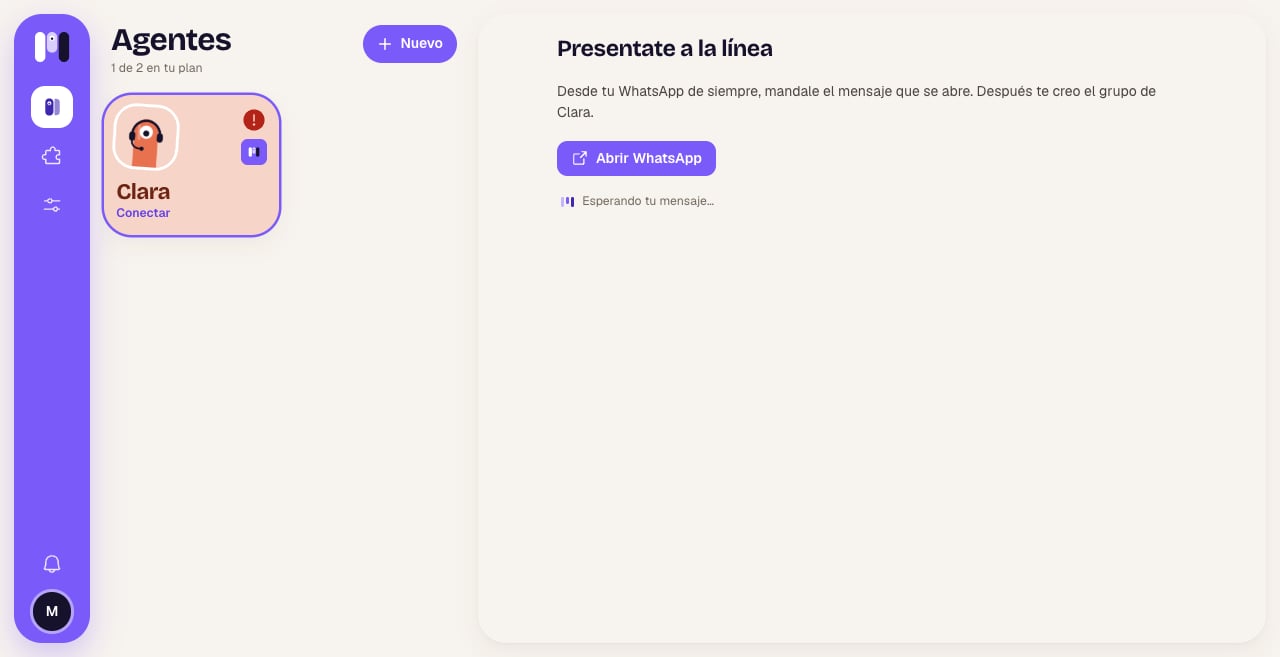
Tocá **Abrir WhatsApp**. Se abre un chat con el número de minai y un mensaje ya escrito, del estilo «Código de vinculación: HG7-KFH». Mandalo tal cual, desde tu WhatsApp de siempre. El código dura una hora.
La línea te contesta «Listo ✅ Te creo el grupo de Clara.» y te suma al grupo. En minai ves «Te creé el grupo «Clara»» → **Listo**. Tu agente te escribe ahí.
 La línea de minai la comparten varias cuentas, pero cada cuenta tiene sus grupos, su gente y sus mensajes por separado. Si le escribís a ese número por privado sin un código, te contesta una vez que los agentes hablan en sus grupos, no ahí.
Al crear el agente, tocá **WhatsApp** y, en **¿Qué línea?**, **Otra línea mía**. Después, **Crear la línea**.
En **Vinculá la línea** elegí cómo:
* **Escanear QR**: en el teléfono de esa línea, abrí WhatsApp → **Dispositivos vinculados** → **Vincular un dispositivo** y escaneá el código (se renueva cada 30 segundos).
* **Con un código**: poné el número de la línea (**País**, **Número**) y tocá **Pedir código**. En el teléfono de la línea, andá a **Vincular con número de teléfono** e ingresá el código que te muestra minai.
minai muestra «Esperando la vinculación…» hasta que queda lista.
Tocá **Abrir WhatsApp** y, **desde tu WhatsApp de siempre** (no desde la línea), mandá el mensaje con el código tal cual.
La línea crea el grupo del agente con vos adentro. En minai ves «Te creé el grupo «Clara»» → **Listo**.
La línea queda como un dispositivo vinculado de ese WhatsApp, igual que WhatsApp Web.
La línea de minai la comparten varias cuentas, pero cada cuenta tiene sus grupos, su gente y sus mensajes por separado. Si le escribís a ese número por privado sin un código, te contesta una vez que los agentes hablan en sus grupos, no ahí.
Al crear el agente, tocá **WhatsApp** y, en **¿Qué línea?**, **Otra línea mía**. Después, **Crear la línea**.
En **Vinculá la línea** elegí cómo:
* **Escanear QR**: en el teléfono de esa línea, abrí WhatsApp → **Dispositivos vinculados** → **Vincular un dispositivo** y escaneá el código (se renueva cada 30 segundos).
* **Con un código**: poné el número de la línea (**País**, **Número**) y tocá **Pedir código**. En el teléfono de la línea, andá a **Vincular con número de teléfono** e ingresá el código que te muestra minai.
minai muestra «Esperando la vinculación…» hasta que queda lista.
Tocá **Abrir WhatsApp** y, **desde tu WhatsApp de siempre** (no desde la línea), mandá el mensaje con el código tal cual.
La línea crea el grupo del agente con vos adentro. En minai ves «Te creé el grupo «Clara»» → **Listo**.
La línea queda como un dispositivo vinculado de ese WhatsApp, igual que WhatsApp Web.
 ## Cómo se comporta
* **Formato:** solo *negrita*, *cursiva*, ~~tachado~~ y bloques de código. **No hay tablas, títulos ni links con texto**: las direcciones van completas.
* **Sin botones:** WhatsApp no los tiene, así que las opciones llegan como **lista numerada** al final del mensaje. Contestás con el número o con el texto. Ver [Botones y opciones](/es/referencia/agente/botones).
* **Mientras trabaja:** ves «escribiendo…».
* **Archivos, fotos, audios y videos:** van y vienen.
* **Notas de voz:** se pasan a texto solas.
* **Reacciones:** funcionan para los dos lados.
* **Solo vos:** en el grupo de un agente personal, si sumás a alguien más, el agente no le contesta.
* **Para frenarlo:** mandá `/stop` solo, sin nada más.
En minai, el chat aparece en **Chats** con la marca de WhatsApp: lo leés ahí, pero se contesta desde WhatsApp.
## Reconectar si algo falla
Si la línea tiene un problema, en **Resumen** → **Dónde habla** ves **Sin línea** y «Es una línea de minai y ya la estamos reconectando.». No tenés que hacer nada: tu agente vuelve a contestar apenas esté.
minai revisa la línea cada pocos minutos. Si se desvinculó (por ejemplo, la quitaste de **Dispositivos vinculados**), en **Dónde habla** ves **Sin línea** y «Tu línea de WhatsApp se desvinculó…». Como es la línea de todos tus agentes de WhatsApp, se cortan todos. Tocá **Vinculá la línea de nuevo** y repetí el QR o el código: vuelven todos juntos.
## Cambiar de canal
Un agente personal puede pasar de WhatsApp a otro canal y llevarse todo. En el grupo viejo deja un último mensaje («Este grupo ya no se usa: podés salir y borrarlo.») y la línea sale del grupo. Ver [Cambiar un agente](/es/configurar/cambiar-un-agente).
## Límites
* Tu propio número nunca puede ser la línea.
* Una sola línea por cuenta, compartida por todos tus agentes de WhatsApp. Tener **Otra línea mía** cuenta en tu [plan](/es/referencia/planes) como «WhatsApp propio»; la línea de minai no cuenta.
* Si le cambiás el nombre a un agente personal, su grupo cambia de nombre y de foto. El grupo de un agente de grupo conserva su nombre.
* Hasta 15 MB por archivo.
* Los avisos de que te escribió te los da WhatsApp, no minai.
Que tu agente lea tus chats y responda con tu OK.
Un agente en un grupo de WhatsApp, para todos.
This documentation is built and hosted on [Mintlify](https://mintlify.com), a developer documentation platform.
## Cómo se comporta
* **Formato:** solo *negrita*, *cursiva*, ~~tachado~~ y bloques de código. **No hay tablas, títulos ni links con texto**: las direcciones van completas.
* **Sin botones:** WhatsApp no los tiene, así que las opciones llegan como **lista numerada** al final del mensaje. Contestás con el número o con el texto. Ver [Botones y opciones](/es/referencia/agente/botones).
* **Mientras trabaja:** ves «escribiendo…».
* **Archivos, fotos, audios y videos:** van y vienen.
* **Notas de voz:** se pasan a texto solas.
* **Reacciones:** funcionan para los dos lados.
* **Solo vos:** en el grupo de un agente personal, si sumás a alguien más, el agente no le contesta.
* **Para frenarlo:** mandá `/stop` solo, sin nada más.
En minai, el chat aparece en **Chats** con la marca de WhatsApp: lo leés ahí, pero se contesta desde WhatsApp.
## Reconectar si algo falla
Si la línea tiene un problema, en **Resumen** → **Dónde habla** ves **Sin línea** y «Es una línea de minai y ya la estamos reconectando.». No tenés que hacer nada: tu agente vuelve a contestar apenas esté.
minai revisa la línea cada pocos minutos. Si se desvinculó (por ejemplo, la quitaste de **Dispositivos vinculados**), en **Dónde habla** ves **Sin línea** y «Tu línea de WhatsApp se desvinculó…». Como es la línea de todos tus agentes de WhatsApp, se cortan todos. Tocá **Vinculá la línea de nuevo** y repetí el QR o el código: vuelven todos juntos.
## Cambiar de canal
Un agente personal puede pasar de WhatsApp a otro canal y llevarse todo. En el grupo viejo deja un último mensaje («Este grupo ya no se usa: podés salir y borrarlo.») y la línea sale del grupo. Ver [Cambiar un agente](/es/configurar/cambiar-un-agente).
## Límites
* Tu propio número nunca puede ser la línea.
* Una sola línea por cuenta, compartida por todos tus agentes de WhatsApp. Tener **Otra línea mía** cuenta en tu [plan](/es/referencia/planes) como «WhatsApp propio»; la línea de minai no cuenta.
* Si le cambiás el nombre a un agente personal, su grupo cambia de nombre y de foto. El grupo de un agente de grupo conserva su nombre.
* Hasta 15 MB por archivo.
* Los avisos de que te escribió te los da WhatsApp, no minai.
Que tu agente lea tus chats y responda con tu OK.
Un agente en un grupo de WhatsApp, para todos.
This documentation is built and hosted on [Mintlify](https://mintlify.com), a developer documentation platform.