> ## Documentation Index
> Fetch the complete documentation index at: https://docs.min-ai.ar/llms.txt
> Use this file to discover all available pages before exploring further.
# Agentes
> La lista de tus agentes: las tarjetas, qué dice cada marca y qué pasa cuando el plan está lleno.
Todos tus agentes en una grilla, con su canal, su IA y su estado de un vistazo.
**Cómo llegás:** **Agentes** en la barra. En la compu se abre el primer agente al lado.
## Arriba
| Elemento | Qué es |
| - | - |
| **Agentes** | El título. |
| «2 de 5 en tu plan» | Cuántos agentes tenés y cuántos permite tu plan. Los pausados también cuentan. |
| **Nuevo** (+) | En la compu, arriba a la derecha: crea un agente. En el teléfono está como última tarjeta, **Nuevo agente**, con borde punteado. |
| Campanita | Solo en el teléfono: tus [Avisos](/es/referencia/pantallas/avisos). |
Pueden aparecer además:
* Una tarjeta roja **«Tus agentes están frenados»** con el motivo, si tu cuenta está suspendida. Tocala para ir a [Plan y uso](/es/referencia/pantallas/ajustes-plan-y-uso).
* La tarjeta **«Instalá minai en tu teléfono»**, en el teléfono, si todavía no la instalaste. Ver [Instalar la app](/es/configurar/instalar-la-app).
* El resultado de agregar a Slack, al volver de Slack («Slack quedó conectado. Podés cerrar esta pestaña.», «El link venció…»).
## Sin agentes
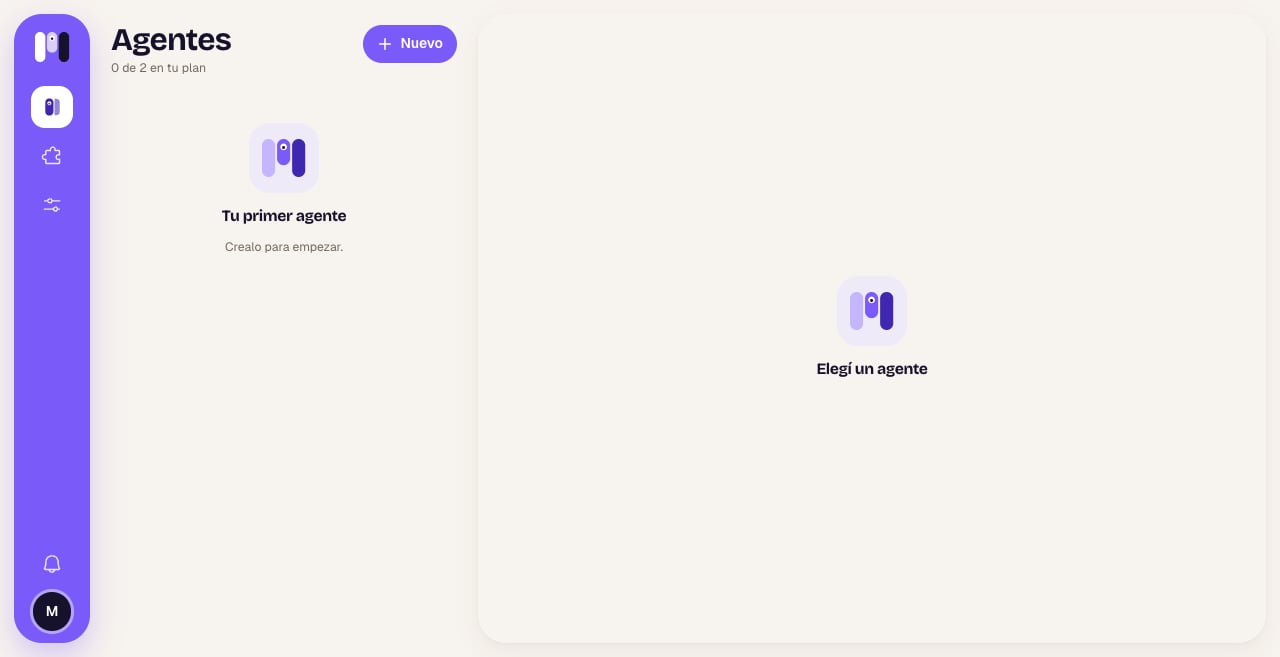
Si todavía no creaste ninguno, ves «Tu primer agente» — «Crealo para empezar.». Tocá **Nuevo** y seguí [Crear un agente](/es/configurar/crear-un-agente).
 ## Las tarjetas
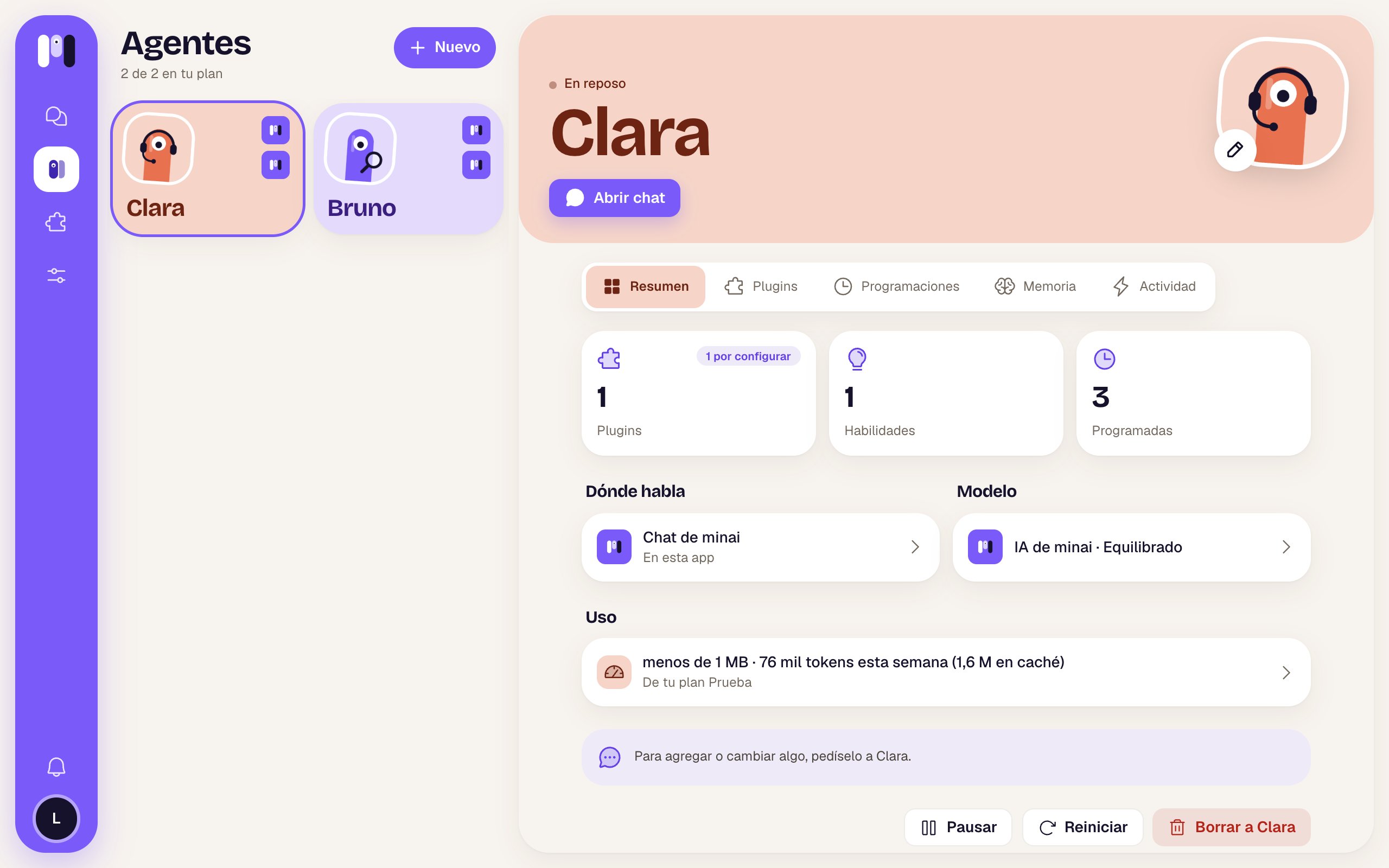
Cada agente es una tarjeta en su color:
| Parte | Qué muestra |
| - | - |
| Cara | La que le elegiste, un poco inclinada. |
| Primer ícono, arriba a la derecha | Dónde habla: minai, Telegram, WhatsApp o Slack. Un ⚠ rojo si no tiene canal («Sin canal») o si su canal no está funcionando. |
| Segundo ícono | Con qué IA piensa: Claude, ChatGPT, tu propia API o la IA de minai. |
| Nombre | Grande, abajo. |
| Debajo del nombre | «En pausa» (⏸) si lo pausaste, o **Conectar** en violeta si todavía no tiene canal. |
Tocá la tarjeta para abrir su [Resumen](/es/referencia/pantallas/agente-resumen). Si no tiene canal, te lleva a elegirle uno.
## Las tarjetas
Cada agente es una tarjeta en su color:
| Parte | Qué muestra |
| - | - |
| Cara | La que le elegiste, un poco inclinada. |
| Primer ícono, arriba a la derecha | Dónde habla: minai, Telegram, WhatsApp o Slack. Un ⚠ rojo si no tiene canal («Sin canal») o si su canal no está funcionando. |
| Segundo ícono | Con qué IA piensa: Claude, ChatGPT, tu propia API o la IA de minai. |
| Nombre | Grande, abajo. |
| Debajo del nombre | «En pausa» (⏸) si lo pausaste, o **Conectar** en violeta si todavía no tiene canal. |
Tocá la tarjeta para abrir su [Resumen](/es/referencia/pantallas/agente-resumen). Si no tiene canal, te lleva a elegirle uno.
 ## Cuando el plan está lleno
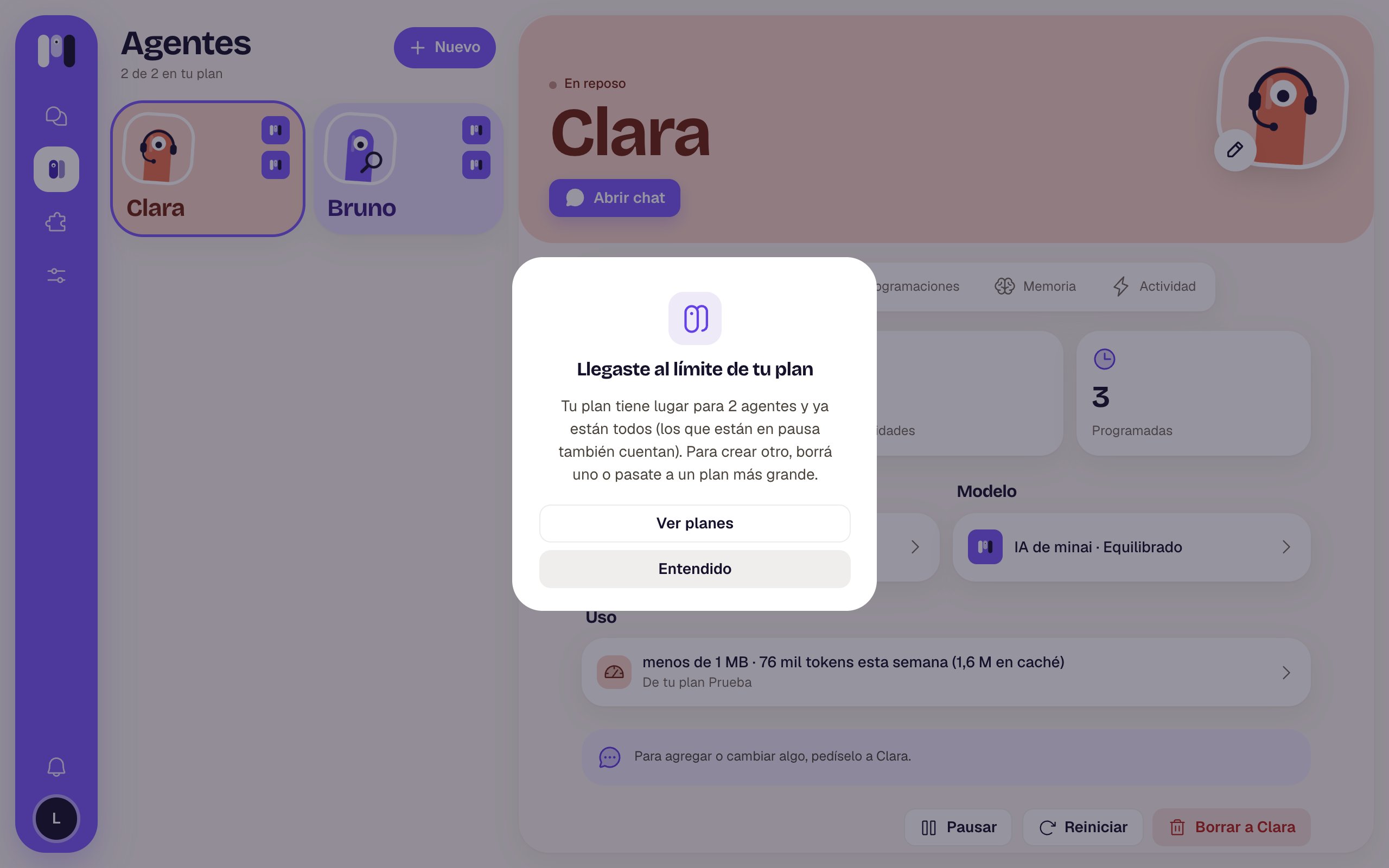
Si ya tenés todos los agentes que permite tu plan, **Nuevo** no crea uno: abre **«Llegaste al límite de tu plan»** — «Tu plan tiene lugar para 2 agentes y ya están todos (los que están en pausa también cuentan). Para crear otro, borrá uno o pasate a un plan más grande.»
* **Ver planes** te lleva a [Plan y uso](/es/referencia/pantallas/ajustes-plan-y-uso).
* **Entendido** cierra.
## Cuando el plan está lleno
Si ya tenés todos los agentes que permite tu plan, **Nuevo** no crea uno: abre **«Llegaste al límite de tu plan»** — «Tu plan tiene lugar para 2 agentes y ya están todos (los que están en pausa también cuentan). Para crear otro, borrá uno o pasate a un plan más grande.»
* **Ver planes** te lleva a [Plan y uso](/es/referencia/pantallas/ajustes-plan-y-uso).
* **Entendido** cierra.
 Pausar no libera lugar. Para hacer lugar, borrá un agente o cambiá de plan. Ver [Planes](/es/referencia/planes).
Nombre, IA, para qué y dónde habla.
Lo que ves al abrir uno.
This documentation is built and hosted on [Mintlify](https://mintlify.com), a developer documentation platform.
Pausar no libera lugar. Para hacer lugar, borrá un agente o cambiá de plan. Ver [Planes](/es/referencia/planes).
Nombre, IA, para qué y dónde habla.
Lo que ves al abrir uno.
This documentation is built and hosted on [Mintlify](https://mintlify.com), a developer documentation platform.