> ## Documentation Index
> Fetch the complete documentation index at: https://docs.min-ai.ar/llms.txt
> Use this file to discover all available pages before exploring further.
# Ajustes: Google
> Tu app de Google, que usan todos tus plugins de Google, y qué agentes entran a tu Google.
Tu app de Google y quién la usa. La app se crea una vez y sirve para Gmail, Calendar, Drive, Docs, Analytics y Search Console.
**Cómo llegás:** **Ajustes** → **Google**.
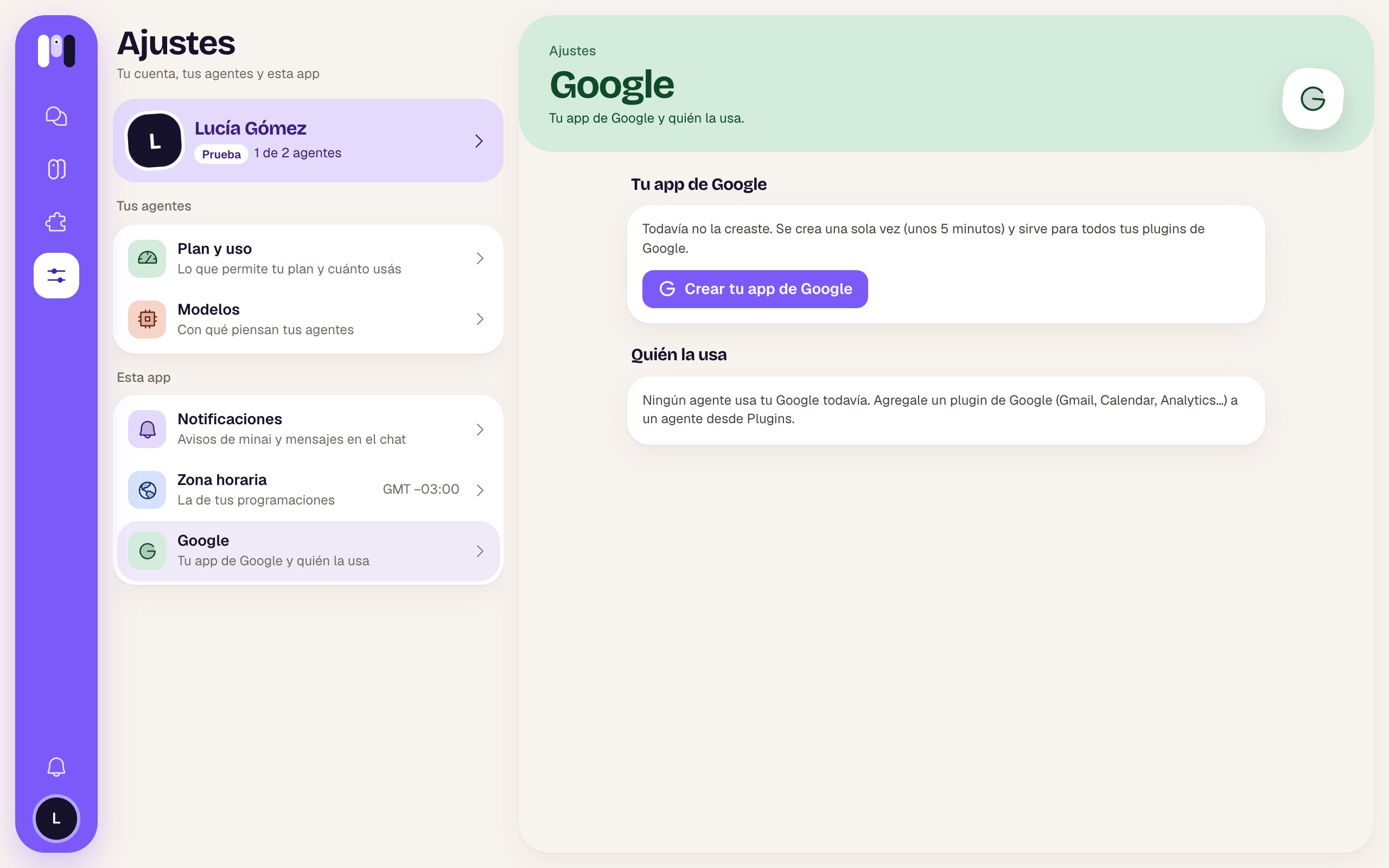 ## Tu app de Google
| Estado | Qué ves | Qué podés hacer |
| - | - | - |
| Sin crear | «Todavía no la creaste. Se crea una sola vez (unos 5 minutos) y sirve para todos tus plugins de Google.» | **Crear tu app de Google**. |
| Creada | «Proyecto …» y «Creada el …». | **Reemplazar** (crear o subir otra) y **Abrir en Google Cloud** (↗). |
| Creada sin proyecto | «Proyecto sin indicar: reemplazá el cliente subiendo su JSON para que cada plugin abra tu proyecto directo.» | **Reemplazar**. |
## Quién la usa
Una fila por cada plugin de Google en cada agente: «Gmail · Clara», con el email conectado y si **solo lee** o **lee y actúa**. Tocala para ir a los plugins de ese agente.
Si ninguno la usa: «Ningún agente usa tu Google todavía. Agregale un plugin de Google (Gmail, Calendar, Analytics…) a un agente desde Plugins.»
## Crear tu app de Google
**Crear tu app de Google** abre una guía paso a paso, «Tu app de Google» — «Para todos tus plugins de Google», con su barra de avance («Paso 1 de 7»). Vas y volvés entre esta pantalla y Google: cada paso te abre la página de Google, te dice qué hacer y te muestra cómo se ve cuando terminaste.
## Tu app de Google
| Estado | Qué ves | Qué podés hacer |
| - | - | - |
| Sin crear | «Todavía no la creaste. Se crea una sola vez (unos 5 minutos) y sirve para todos tus plugins de Google.» | **Crear tu app de Google**. |
| Creada | «Proyecto …» y «Creada el …». | **Reemplazar** (crear o subir otra) y **Abrir en Google Cloud** (↗). |
| Creada sin proyecto | «Proyecto sin indicar: reemplazá el cliente subiendo su JSON para que cada plugin abra tu proyecto directo.» | **Reemplazar**. |
## Quién la usa
Una fila por cada plugin de Google en cada agente: «Gmail · Clara», con el email conectado y si **solo lee** o **lee y actúa**. Tocala para ir a los plugins de ese agente.
Si ninguno la usa: «Ningún agente usa tu Google todavía. Agregale un plugin de Google (Gmail, Calendar, Analytics…) a un agente desde Plugins.»
## Crear tu app de Google
**Crear tu app de Google** abre una guía paso a paso, «Tu app de Google» — «Para todos tus plugins de Google», con su barra de avance («Paso 1 de 7»). Vas y volvés entre esta pantalla y Google: cada paso te abre la página de Google, te dice qué hacer y te muestra cómo se ve cuando terminaste.
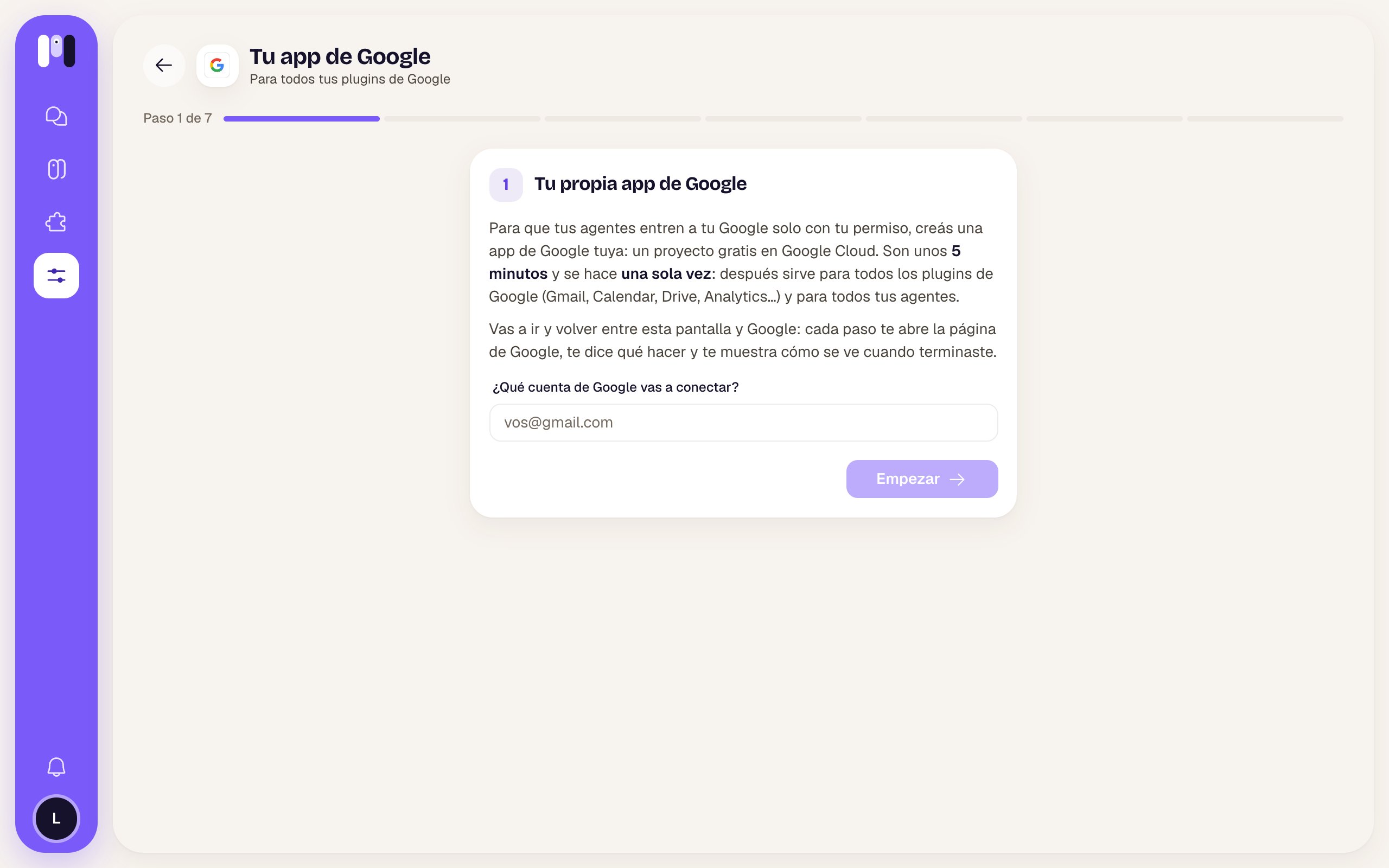 * Primero ponés tu cuenta de Google y tocás **Empezar**. Si es de Google Workspace (de tu empresa o tu dominio), marcalo: cambian algunos pasos.
* En el medio te pide el Project ID (opcional).
* Al final, **Subir el JSON** que bajaste de Google, o pegás el ID y el secreto a mano.
* Termina con «Tu app de Google quedó lista. Ya podés agregarles plugins de Google a tus agentes.» y **Volver a Ajustes**.
En el teléfono te sugiere hacerlo en la compu: la consola de Google es incómoda en pantallas chicas. Paso a paso con capturas: [Tu app de Google](/es/herramientas/tu-app-de-google).
La guía completa.
Uno de los plugins que la usan.
This documentation is built and hosted on [Mintlify](https://mintlify.com), a developer documentation platform.
* Primero ponés tu cuenta de Google y tocás **Empezar**. Si es de Google Workspace (de tu empresa o tu dominio), marcalo: cambian algunos pasos.
* En el medio te pide el Project ID (opcional).
* Al final, **Subir el JSON** que bajaste de Google, o pegás el ID y el secreto a mano.
* Termina con «Tu app de Google quedó lista. Ya podés agregarles plugins de Google a tus agentes.» y **Volver a Ajustes**.
En el teléfono te sugiere hacerlo en la compu: la consola de Google es incómoda en pantallas chicas. Paso a paso con capturas: [Tu app de Google](/es/herramientas/tu-app-de-google).
La guía completa.
Uno de los plugins que la usan.
This documentation is built and hosted on [Mintlify](https://mintlify.com), a developer documentation platform.