> ## Documentation Index
> Fetch the complete documentation index at: https://docs.min-ai.ar/llms.txt
> Use this file to discover all available pages before exploring further.
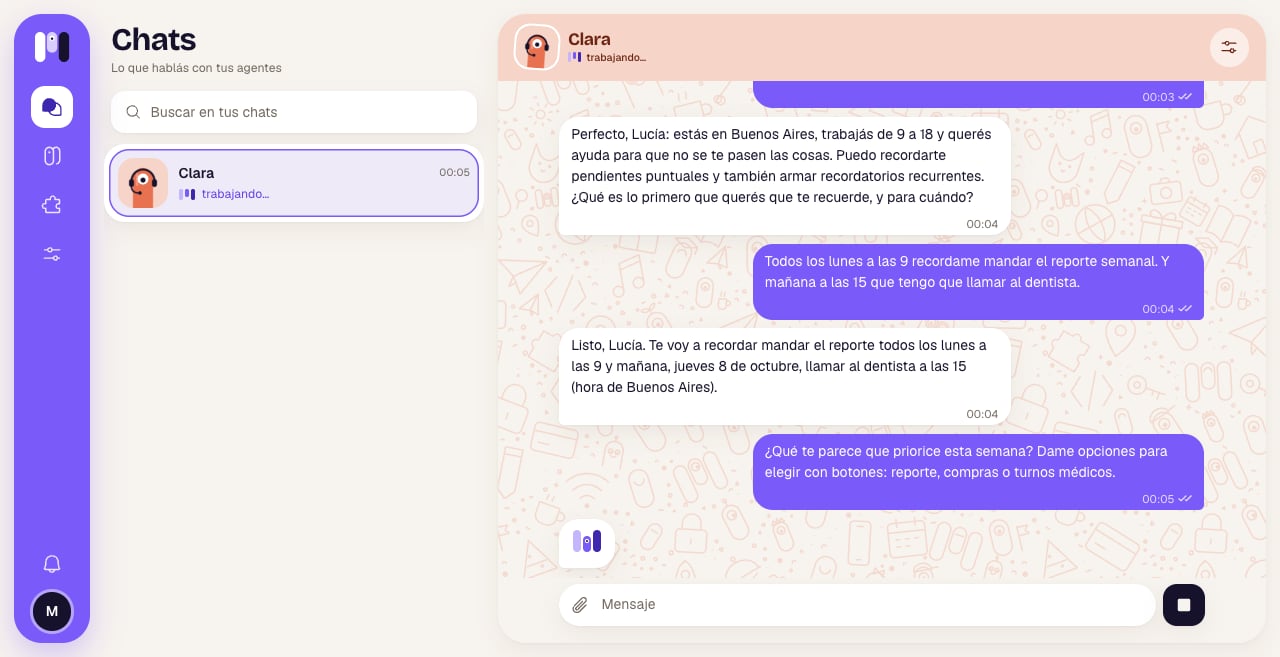
# Chats
> La lista de chats y cada conversación: globos, marcas, botones, fotos, audios y la barra para escribir.
Donde hablás con tus agentes del chat de minai y donde leés lo que hablan en Telegram, WhatsApp o Slack.
**Cómo llegás:** **Chats** en la barra (aparece cuando algún agente ya tiene canal). A una conversación también llegás con **Abrir chat** en la página del agente.
## La lista de chats
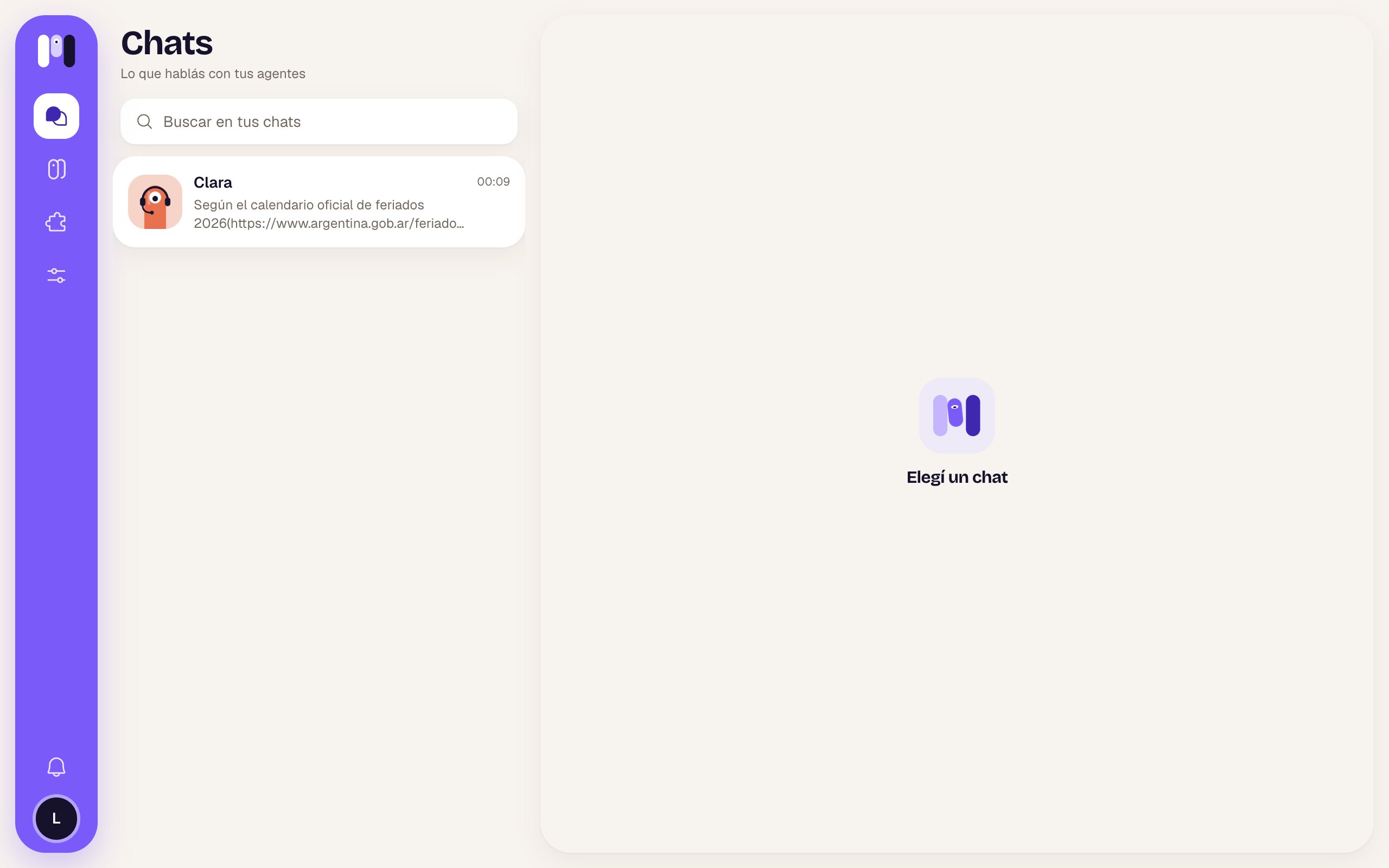 | Elemento | Qué es |
| - | - |
| **Chats** — «Lo que hablás con tus agentes» | El título. En el teléfono, la campanita de Avisos está a la derecha. |
| **Buscar en tus chats** | Filtra la lista por el nombre del agente. |
| Aviso «Enterate cuando te escriban.» | Aparece si las notificaciones están apagadas en este navegador. **Activar** te las pide (el navegador pregunta arriba: elegí **Permitir**); **Ahora no** lo esconde para siempre en este navegador. |
| Una fila por agente | Su cara, su nombre, el último mensaje y la hora. Los más nuevos arriba. |
En cada fila:
* **Último mensaje:** con ✓✓ adelante si lo escribiste vos; «📷 Foto», «🎤 Audio» o «📎» y el nombre del archivo si fue un adjunto; en un grupo, el nombre de quien lo escribió.
* **«trabajando…»** con los minis animados mientras el agente está haciendo algo.
* **Hora:** «10:42», «ayer» o la fecha.
* **Número** de mensajes sin leer; la fila se tiñe mientras haya sin leer.
* Los chats de **Telegram, WhatsApp o Slack** llevan la marca de esa app en la esquina de la cara.
| Elemento | Qué es |
| - | - |
| **Chats** — «Lo que hablás con tus agentes» | El título. En el teléfono, la campanita de Avisos está a la derecha. |
| **Buscar en tus chats** | Filtra la lista por el nombre del agente. |
| Aviso «Enterate cuando te escriban.» | Aparece si las notificaciones están apagadas en este navegador. **Activar** te las pide (el navegador pregunta arriba: elegí **Permitir**); **Ahora no** lo esconde para siempre en este navegador. |
| Una fila por agente | Su cara, su nombre, el último mensaje y la hora. Los más nuevos arriba. |
En cada fila:
* **Último mensaje:** con ✓✓ adelante si lo escribiste vos; «📷 Foto», «🎤 Audio» o «📎» y el nombre del archivo si fue un adjunto; en un grupo, el nombre de quien lo escribió.
* **«trabajando…»** con los minis animados mientras el agente está haciendo algo.
* **Hora:** «10:42», «ayer» o la fecha.
* **Número** de mensajes sin leer; la fila se tiñe mientras haya sin leer.
* Los chats de **Telegram, WhatsApp o Slack** llevan la marca de esa app en la esquina de la cara.
 ## La conversación
 ### Arriba
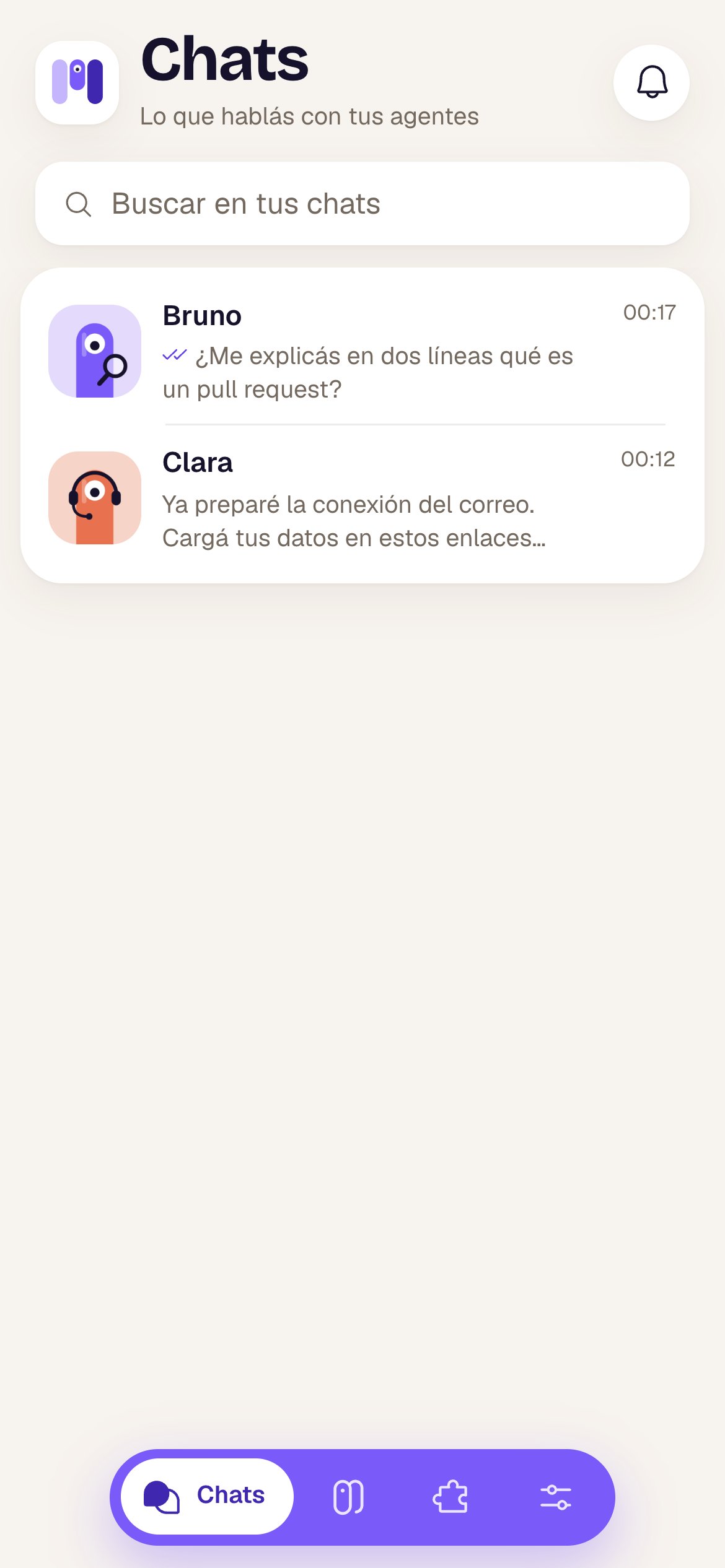
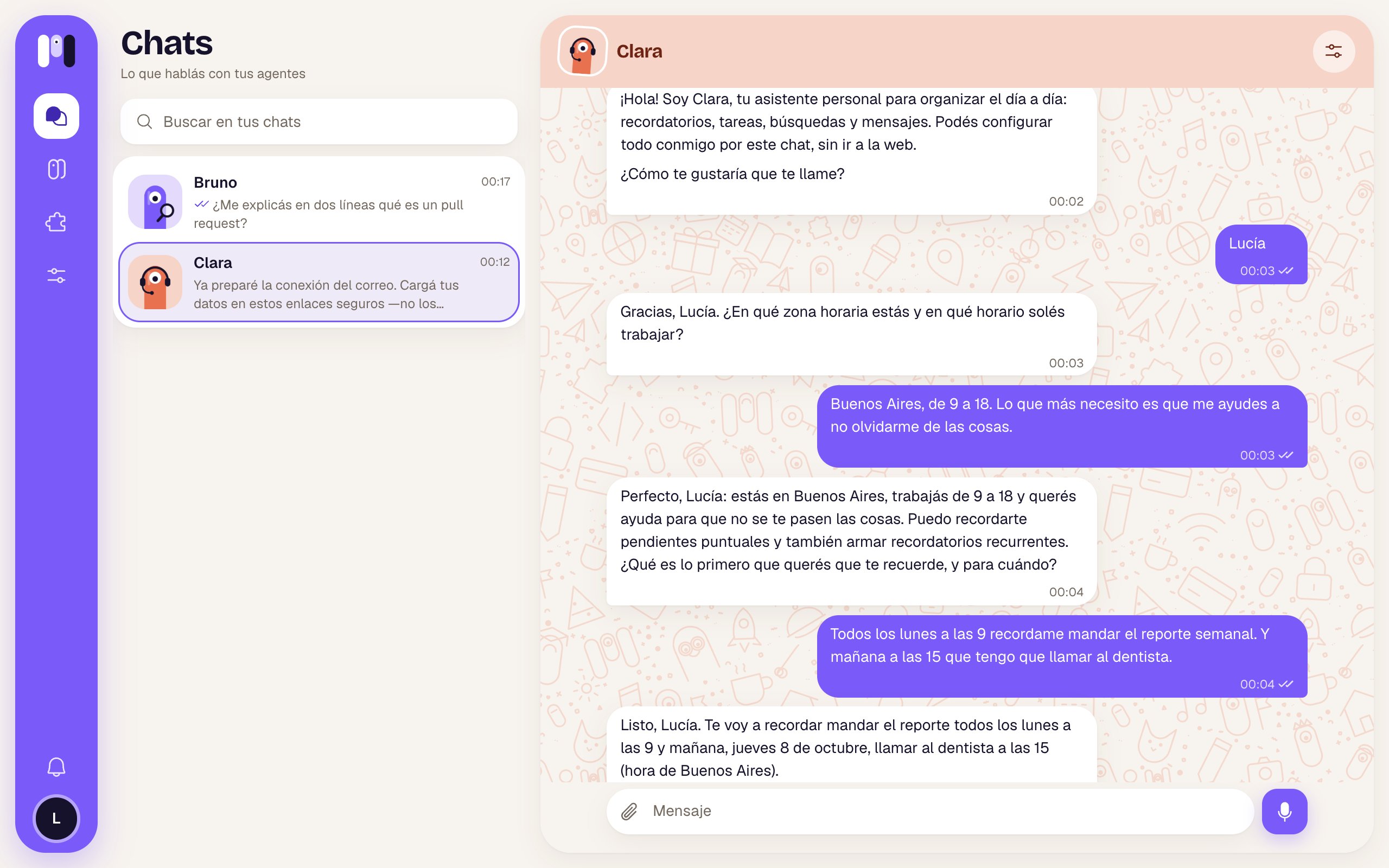
* **Flecha** (solo teléfono): vuelve a la página del agente si viniste de ahí, si no a la lista.
* **Cara y nombre** del agente: tocalos para ir a su página.
* Debajo del nombre: «trabajando…» mientras hace algo, o «en Telegram», «en WhatsApp», «en Slack» si es un chat de afuera.
* **Ver agente** (perillas, a la derecha): abre la página del agente.
El fondo lleva el color del agente. Los mensajes se separan por día («Hoy», «Ayer», la fecha); los más viejos se cargan al subir.
### Los globos
* **Tuyos**, a la derecha, en violeta. **Del agente**, a la izquierda, en blanco, con negritas, listas, tablas, código y links.
* En los tuyos (solo en el chat de minai), al lado de la hora:
| Marca | Quiere decir |
| - | - |
| 🕑 | Se está mandando. |
| ✓ | Llegó. |
| ✓✓ | El agente lo tomó o ya te respondió. |
| ⚠ | No salió. Tocá **Reintentar**, o el tachito (**Descartar**) para borrarlo. |
* **Reacciones:** en los mensajes del agente hay una carita (**Reaccionar**; en la compu aparece al pasar el mouse). Elegí 👍 ❤️ 😂 😮 😢 🙏; tocá la misma de nuevo para sacarla. El agente también puede reaccionar a los tuyos: la ves debajo de tu globo.
* **Nuevos mensajes ↓:** si estás leyendo más arriba y llega algo, aparece esta pastilla para bajar.
### Botones de opciones
Cuando el agente te da opciones, aparecen como botones debajo de su mensaje. Tocá uno y es como si le respondieras eso. Se elige **una sola vez**: el elegido queda con ✓ y los demás se apagan. Si una opción es un link, se abre en otra pestaña (↗). Ver [Botones](/es/referencia/agente/botones).
### Botones de links de un solo uso
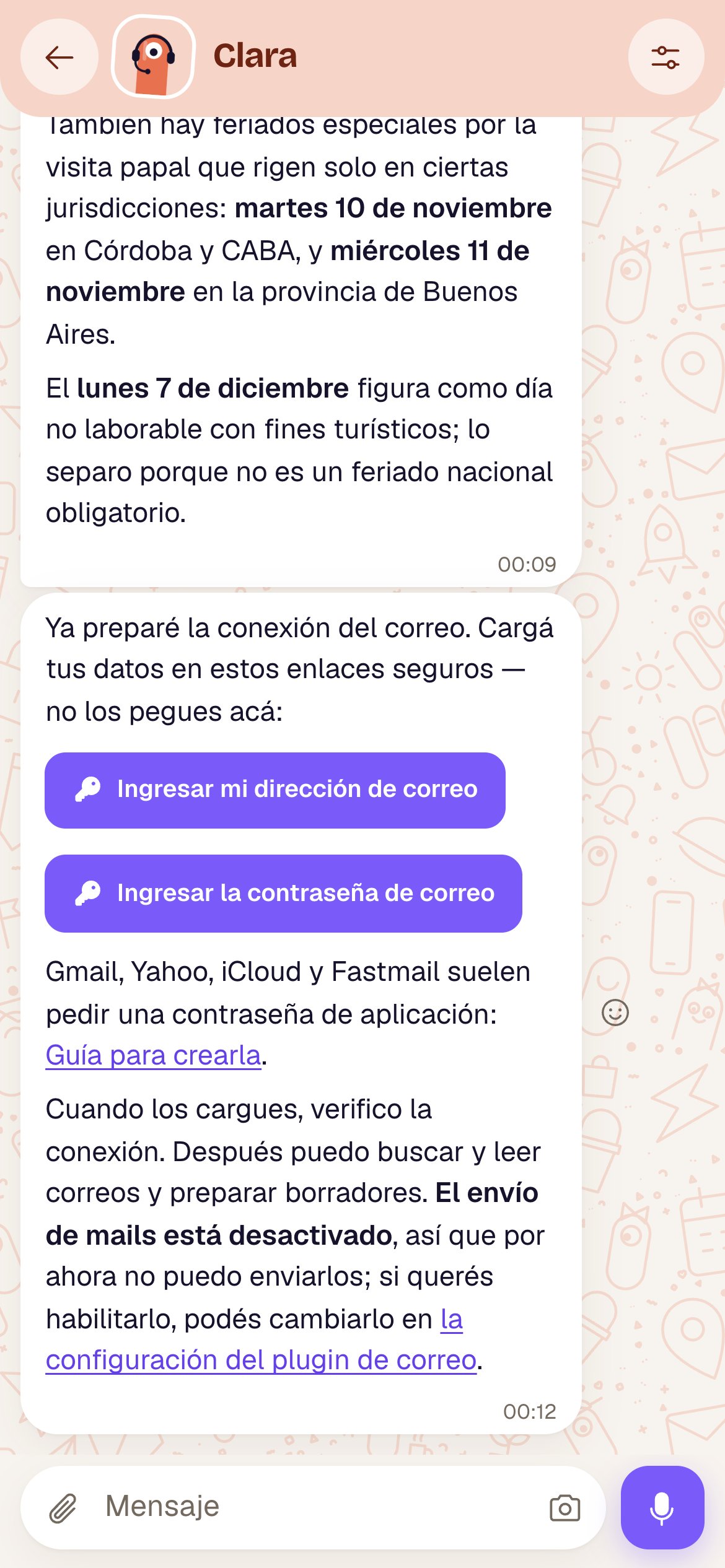
Cuando el agente te manda un link para cargar algo seguro, en el chat de minai no ves el link: ves un botón.
| Botón | Qué abre |
| - | - |
| **Cargar clave** 🔑 (o el texto que puso el agente, como «Ingresar mi dirección de correo») | Una hoja para cargar una clave o un dato. Se guarda cifrado; nunca pasa por el chat. |
| **Conectar WhatsApp** | Una hoja para vincular tu WhatsApp (plugin WhatsApp). |
| **Conectar Google** | El instalador de Google para conectar tu cuenta. |
Los links a las instrucciones de un plugin o a una página de un agente se abren dentro de la app. Todo esto está en [Links de un solo uso](/es/referencia/pantallas/links-de-un-solo-uso).
### Arriba
* **Flecha** (solo teléfono): vuelve a la página del agente si viniste de ahí, si no a la lista.
* **Cara y nombre** del agente: tocalos para ir a su página.
* Debajo del nombre: «trabajando…» mientras hace algo, o «en Telegram», «en WhatsApp», «en Slack» si es un chat de afuera.
* **Ver agente** (perillas, a la derecha): abre la página del agente.
El fondo lleva el color del agente. Los mensajes se separan por día («Hoy», «Ayer», la fecha); los más viejos se cargan al subir.
### Los globos
* **Tuyos**, a la derecha, en violeta. **Del agente**, a la izquierda, en blanco, con negritas, listas, tablas, código y links.
* En los tuyos (solo en el chat de minai), al lado de la hora:
| Marca | Quiere decir |
| - | - |
| 🕑 | Se está mandando. |
| ✓ | Llegó. |
| ✓✓ | El agente lo tomó o ya te respondió. |
| ⚠ | No salió. Tocá **Reintentar**, o el tachito (**Descartar**) para borrarlo. |
* **Reacciones:** en los mensajes del agente hay una carita (**Reaccionar**; en la compu aparece al pasar el mouse). Elegí 👍 ❤️ 😂 😮 😢 🙏; tocá la misma de nuevo para sacarla. El agente también puede reaccionar a los tuyos: la ves debajo de tu globo.
* **Nuevos mensajes ↓:** si estás leyendo más arriba y llega algo, aparece esta pastilla para bajar.
### Botones de opciones
Cuando el agente te da opciones, aparecen como botones debajo de su mensaje. Tocá uno y es como si le respondieras eso. Se elige **una sola vez**: el elegido queda con ✓ y los demás se apagan. Si una opción es un link, se abre en otra pestaña (↗). Ver [Botones](/es/referencia/agente/botones).
### Botones de links de un solo uso
Cuando el agente te manda un link para cargar algo seguro, en el chat de minai no ves el link: ves un botón.
| Botón | Qué abre |
| - | - |
| **Cargar clave** 🔑 (o el texto que puso el agente, como «Ingresar mi dirección de correo») | Una hoja para cargar una clave o un dato. Se guarda cifrado; nunca pasa por el chat. |
| **Conectar WhatsApp** | Una hoja para vincular tu WhatsApp (plugin WhatsApp). |
| **Conectar Google** | El instalador de Google para conectar tu cuenta. |
Los links a las instrucciones de un plugin o a una página de un agente se abren dentro de la app. Todo esto está en [Links de un solo uso](/es/referencia/pantallas/links-de-un-solo-uso).
 ### Fotos, audios y archivos
* **Fotos:** se ven en miniatura (la parte de arriba de la imagen). Tocá una y se abre el **visor** a pantalla completa, en oscuro: arriba dice «número/total · nombre del archivo»; **Abrir el original** (↗) la abre en otra pestaña y **Cerrar** (✕) sale. Si hay varias, usá **Anterior** y **Siguiente** o las flechas del teclado; **Esc** o tocar afuera cierra. Una captura muy alta se ve al ancho de la pantalla y se desplaza.
* **Notas de voz:** **Reproducir** / **Pausar**, una barra para ir a cualquier punto, el tiempo y un botón de velocidad que pasa por x1, x1.5 y x2 (este navegador lo recuerda). Suena una sola a la vez.
* **Videos:** se reproducen ahí mismo.
* **Otros archivos:** una tarjeta con el nombre y el tamaño. Tocala para bajarlo.
Ver [Archivos, imágenes y audios](/es/referencia/agente/archivos-imagenes-y-audios).
### Mientras el agente trabaja
Aparece una burbuja con los minis animados y, al lado, una línea en cursiva con lo que dice que está haciendo (hasta dos líneas, que se van reemplazando).
### Fotos, audios y archivos
* **Fotos:** se ven en miniatura (la parte de arriba de la imagen). Tocá una y se abre el **visor** a pantalla completa, en oscuro: arriba dice «número/total · nombre del archivo»; **Abrir el original** (↗) la abre en otra pestaña y **Cerrar** (✕) sale. Si hay varias, usá **Anterior** y **Siguiente** o las flechas del teclado; **Esc** o tocar afuera cierra. Una captura muy alta se ve al ancho de la pantalla y se desplaza.
* **Notas de voz:** **Reproducir** / **Pausar**, una barra para ir a cualquier punto, el tiempo y un botón de velocidad que pasa por x1, x1.5 y x2 (este navegador lo recuerda). Suena una sola a la vez.
* **Videos:** se reproducen ahí mismo.
* **Otros archivos:** una tarjeta con el nombre y el tamaño. Tocala para bajarlo.
Ver [Archivos, imágenes y audios](/es/referencia/agente/archivos-imagenes-y-audios).
### Mientras el agente trabaja
Aparece una burbuja con los minis animados y, al lado, una línea en cursiva con lo que dice que está haciendo (hasta dos líneas, que se van reemplazando).
 ### Cuando el agente no puede tomar tu mensaje
En lugar de respuesta, aparece una tarjeta:
| Tarjeta | Por qué | Qué hacer |
| - | - | - |
| «Clara está en pausa» | Lo pausaste. | **Ir a Clara** y tocá **Reanudar**. |
| «Tus agentes están frenados» | Tu cuenta está suspendida o pasó los límites del plan. | **Ver Plan y uso** y resolvé lo que diga ahí. |
| «Sin uso disponible» | Tu suscripción de IA llegó a su límite. Dice cuándo se renueva. | Esperar a que se renueve, o usar otra IA. Ver [Plan y uso](/es/referencia/pantallas/ajustes-plan-y-uso). |
### Mientras está abierto
Abrir un chat lo marca como leído. Mientras lo tenés en pantalla, sus mensajes no te mandan notificaciones.
## La barra para escribir
Solo en el chat de minai.
| Botón | Qué hace |
| - | - |
| 📎 **Adjuntar** | Sumás archivos (hasta 10 por vez). También podés pegarlos. Aparecen como etiquetas arriba; **Quitar** (✕) saca uno; «No se subió» si falló. |
| **Mensaje** | El campo de texto. En la compu, Enter manda y Shift+Enter baja de línea; en el teléfono, Enter baja de línea. |
| 📷 **Cámara** | Solo en el teléfono: saca una foto y la adjunta. |
El botón redondo de la derecha cambia según lo que pasa:
| Cuándo | Botón | Qué hace |
| - | - | - |
| Campo vacío | 🎤 **Grabar audio** | Empieza a grabar. Aparece una barra con 🗑 **Cancelar**, un punto rojo y el tiempo; ■ **Detener** termina y lo manda, igual que ➤ **Enviar audio**. Si no anda: «No pudimos usar el micrófono.» |
| Hay texto o archivos | ➤ **Enviar** | Manda el mensaje. Gira mientras sube los archivos. |
| Campo vacío y el agente trabajando | ■ **Detener** | Corta lo que el agente está haciendo («Deteniendo…»). Escribir `/stop` y mandarlo hace lo mismo. |
Los audios se transcriben para que el agente los entienda, y cuentan en los minutos de **Audios transcriptos** de tu plan.
**Detener** corta solo lo que está haciendo ahora; la conversación sigue. Para un agente trabado está **Reiniciar**. Ver [Detener, reiniciar y pausar](/es/referencia/agente/detener-reiniciar-y-pausar).
## Chats de Telegram, WhatsApp o Slack
Se ven en minai **solo para leer**: escribís en esa app.
* En vez de la barra para escribir hay un botón **Enviar por Telegram** (o **WhatsApp**, o **Slack**) que abre la app, o el texto «Este chat se escribe en…».
* Las reacciones y los botones de opciones no se pueden tocar desde acá.
* En un grupo, cada mensaje muestra el nombre de quien lo escribió.
* Lo sin leer se limpia cuando lo leés acá o cuando respondés allá.
Qué tiene de especial hablar acá.
Claves, WhatsApp y Google.
This documentation is built and hosted on [Mintlify](https://mintlify.com), a developer documentation platform.
### Cuando el agente no puede tomar tu mensaje
En lugar de respuesta, aparece una tarjeta:
| Tarjeta | Por qué | Qué hacer |
| - | - | - |
| «Clara está en pausa» | Lo pausaste. | **Ir a Clara** y tocá **Reanudar**. |
| «Tus agentes están frenados» | Tu cuenta está suspendida o pasó los límites del plan. | **Ver Plan y uso** y resolvé lo que diga ahí. |
| «Sin uso disponible» | Tu suscripción de IA llegó a su límite. Dice cuándo se renueva. | Esperar a que se renueve, o usar otra IA. Ver [Plan y uso](/es/referencia/pantallas/ajustes-plan-y-uso). |
### Mientras está abierto
Abrir un chat lo marca como leído. Mientras lo tenés en pantalla, sus mensajes no te mandan notificaciones.
## La barra para escribir
Solo en el chat de minai.
| Botón | Qué hace |
| - | - |
| 📎 **Adjuntar** | Sumás archivos (hasta 10 por vez). También podés pegarlos. Aparecen como etiquetas arriba; **Quitar** (✕) saca uno; «No se subió» si falló. |
| **Mensaje** | El campo de texto. En la compu, Enter manda y Shift+Enter baja de línea; en el teléfono, Enter baja de línea. |
| 📷 **Cámara** | Solo en el teléfono: saca una foto y la adjunta. |
El botón redondo de la derecha cambia según lo que pasa:
| Cuándo | Botón | Qué hace |
| - | - | - |
| Campo vacío | 🎤 **Grabar audio** | Empieza a grabar. Aparece una barra con 🗑 **Cancelar**, un punto rojo y el tiempo; ■ **Detener** termina y lo manda, igual que ➤ **Enviar audio**. Si no anda: «No pudimos usar el micrófono.» |
| Hay texto o archivos | ➤ **Enviar** | Manda el mensaje. Gira mientras sube los archivos. |
| Campo vacío y el agente trabajando | ■ **Detener** | Corta lo que el agente está haciendo («Deteniendo…»). Escribir `/stop` y mandarlo hace lo mismo. |
Los audios se transcriben para que el agente los entienda, y cuentan en los minutos de **Audios transcriptos** de tu plan.
**Detener** corta solo lo que está haciendo ahora; la conversación sigue. Para un agente trabado está **Reiniciar**. Ver [Detener, reiniciar y pausar](/es/referencia/agente/detener-reiniciar-y-pausar).
## Chats de Telegram, WhatsApp o Slack
Se ven en minai **solo para leer**: escribís en esa app.
* En vez de la barra para escribir hay un botón **Enviar por Telegram** (o **WhatsApp**, o **Slack**) que abre la app, o el texto «Este chat se escribe en…».
* Las reacciones y los botones de opciones no se pueden tocar desde acá.
* En un grupo, cada mensaje muestra el nombre de quien lo escribió.
* Lo sin leer se limpia cuando lo leés acá o cuando respondés allá.
Qué tiene de especial hablar acá.
Claves, WhatsApp y Google.
This documentation is built and hosted on [Mintlify](https://mintlify.com), a developer documentation platform.