> ## Documentation Index
> Fetch the complete documentation index at: https://docs.min-ai.ar/llms.txt
> Use this file to discover all available pages before exploring further.
# Librería de plugins
> La librería, la página de cada plugin y cómo agregarle uno a un agente.
Todos los plugins que les podés sumar a tus agentes, y la página de cada uno con lo que trae y lo que te va a pedir.
**Cómo llegás:** **Plugins** en la barra. Para un agente en particular: su pestaña Plugins → **Agregar plugins**.
## La librería
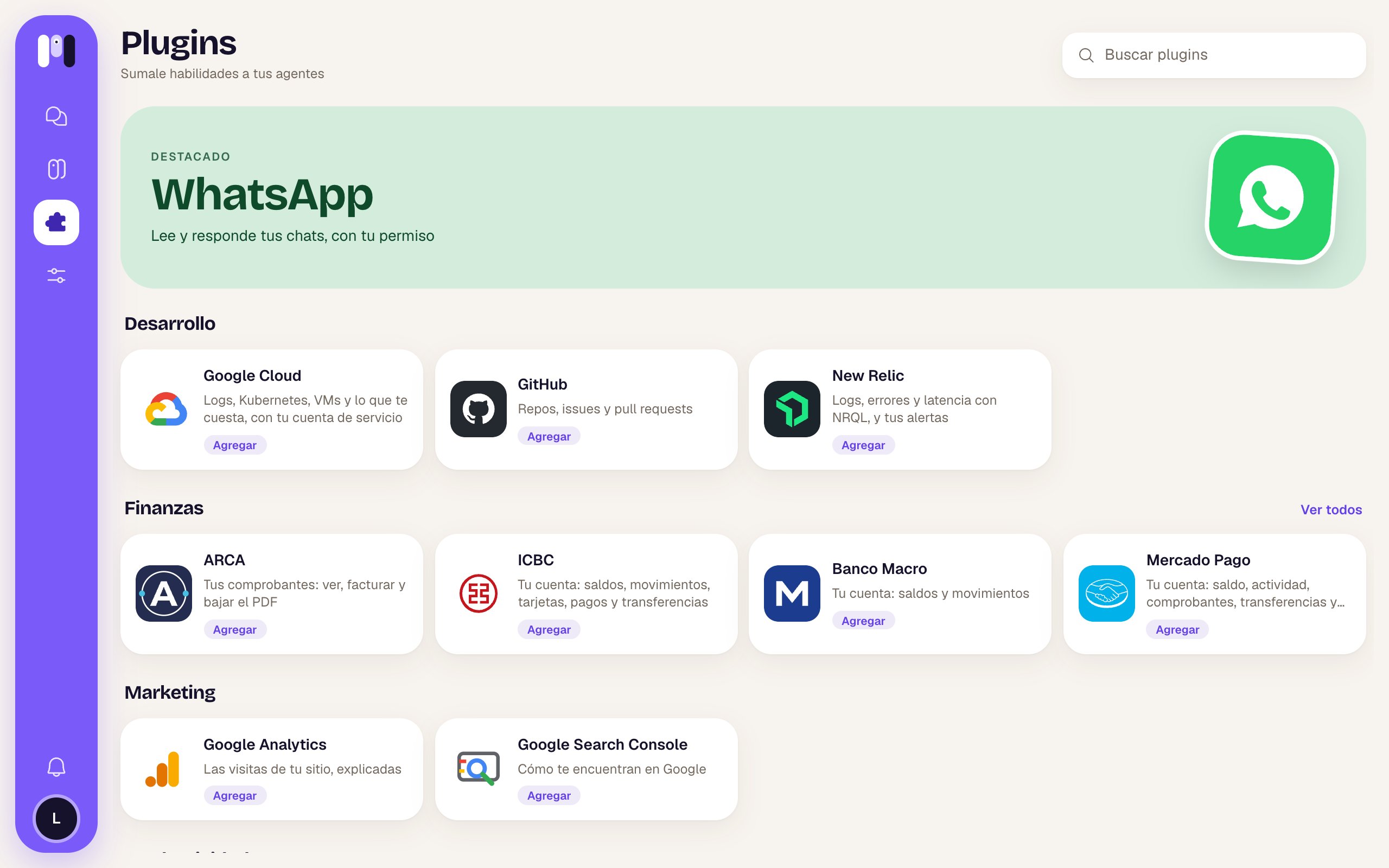 | Elemento | Qué es |
| - | - |
| **Plugins** — «Sumale habilidades a tus agentes» | El título. |
| **Buscar plugins** | Busca por nombre, descripción o tema (no importan los acentos). Si no encuentra: «No encontramos plugins». |
| «Elegí un plugin para Clara» | Solo si llegaste desde un agente. **Volver a Clara** te devuelve. |
| **Destacado** | Un plugin en grande. Hoy, WhatsApp: «Lee y responde tus chats, con tu permiso». |
| Secciones | **Desarrollo**, **Finanzas**, **Marketing** y **Productividad**. Cada una muestra 4; **Ver todos** / **Ver menos** abre o cierra el resto. |
Cada tarjeta tiene el ícono, el nombre, una línea de qué hace y una pastilla: **Instalado** (verde, si ya lo tiene algún agente) o **Agregar**.
## La página de un plugin
| Elemento | Qué es |
| - | - |
| **Plugins** — «Sumale habilidades a tus agentes» | El título. |
| **Buscar plugins** | Busca por nombre, descripción o tema (no importan los acentos). Si no encuentra: «No encontramos plugins». |
| «Elegí un plugin para Clara» | Solo si llegaste desde un agente. **Volver a Clara** te devuelve. |
| **Destacado** | Un plugin en grande. Hoy, WhatsApp: «Lee y responde tus chats, con tu permiso». |
| Secciones | **Desarrollo**, **Finanzas**, **Marketing** y **Productividad**. Cada una muestra 4; **Ver todos** / **Ver menos** abre o cierra el resto. |
Cada tarjeta tiene el ícono, el nombre, una línea de qué hace y una pastilla: **Instalado** (verde, si ya lo tiene algún agente) o **Agregar**.
## La página de un plugin
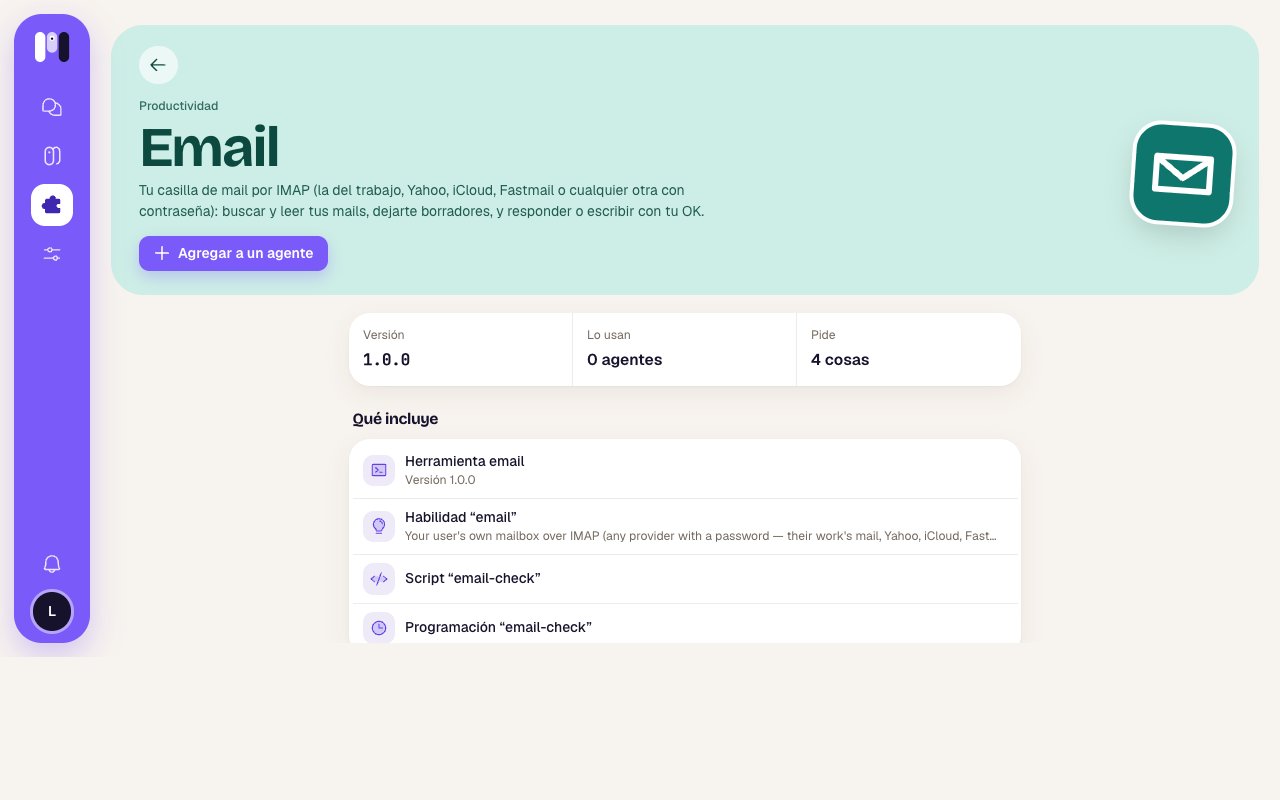 | Parte | Qué es |
| - | - |
| Encabezado | Flecha (**Volver a Plugins**), la categoría, el nombre, la descripción y el ícono. |
| **Agregar a un agente** | El botón principal. Desde un agente dice **Agregar a Clara**, o «Clara ya lo tiene» apagado. También se apaga si no tenés agentes, si el agente está en pausa, o si el plugin es personal y el agente es de un grupo. |
| **Versión** · **Lo usan** · **Pide** | La versión, cuántos agentes lo tienen y cuántas cosas te pide («Nada» si ninguna). |
| **Qué incluye** | Lo que trae: herramientas, habilidades, conexiones, scripts, programaciones y webhooks («Recibe avisos de afuera»). |
| **Qué te va a pedir** | Lo que vas a tener que hacer o cargar, y cómo: «te manda el link por el chat» o «en su instalador, al agregarlo». Si no pide nada: «Nada: funciona apenas lo agregás. El agente te avisa cuando está listo.» Los datos dicen si son obligatorios u opcionales; las claves, en ámbar, «se guarda cifrado». |
| **Ver las instrucciones** | «Paso a paso, con capturas, para leer antes de agregarlo». |
| **Instalado en** | Los agentes que ya lo tienen, con «Falta configurar» o «Con error» si corresponde. Tocá uno para ir a sus plugins; la ✕ (**Quitárselo a Clara**) se lo saca. |
## Agregar un plugin
**Agregar a un agente** abre **«¿A qué agente?»** con tus agentes. Algunos aparecen apagados con el motivo: «Ya lo tiene», «Es de un grupo» o «En pausa».
| Parte | Qué es |
| - | - |
| Encabezado | Flecha (**Volver a Plugins**), la categoría, el nombre, la descripción y el ícono. |
| **Agregar a un agente** | El botón principal. Desde un agente dice **Agregar a Clara**, o «Clara ya lo tiene» apagado. También se apaga si no tenés agentes, si el agente está en pausa, o si el plugin es personal y el agente es de un grupo. |
| **Versión** · **Lo usan** · **Pide** | La versión, cuántos agentes lo tienen y cuántas cosas te pide («Nada» si ninguna). |
| **Qué incluye** | Lo que trae: herramientas, habilidades, conexiones, scripts, programaciones y webhooks («Recibe avisos de afuera»). |
| **Qué te va a pedir** | Lo que vas a tener que hacer o cargar, y cómo: «te manda el link por el chat» o «en su instalador, al agregarlo». Si no pide nada: «Nada: funciona apenas lo agregás. El agente te avisa cuando está listo.» Los datos dicen si son obligatorios u opcionales; las claves, en ámbar, «se guarda cifrado». |
| **Ver las instrucciones** | «Paso a paso, con capturas, para leer antes de agregarlo». |
| **Instalado en** | Los agentes que ya lo tienen, con «Falta configurar» o «Con error» si corresponde. Tocá uno para ir a sus plugins; la ✕ (**Quitárselo a Clara**) se lo saca. |
## Agregar un plugin
**Agregar a un agente** abre **«¿A qué agente?»** con tus agentes. Algunos aparecen apagados con el motivo: «Ya lo tiene», «Es de un grupo» o «En pausa».
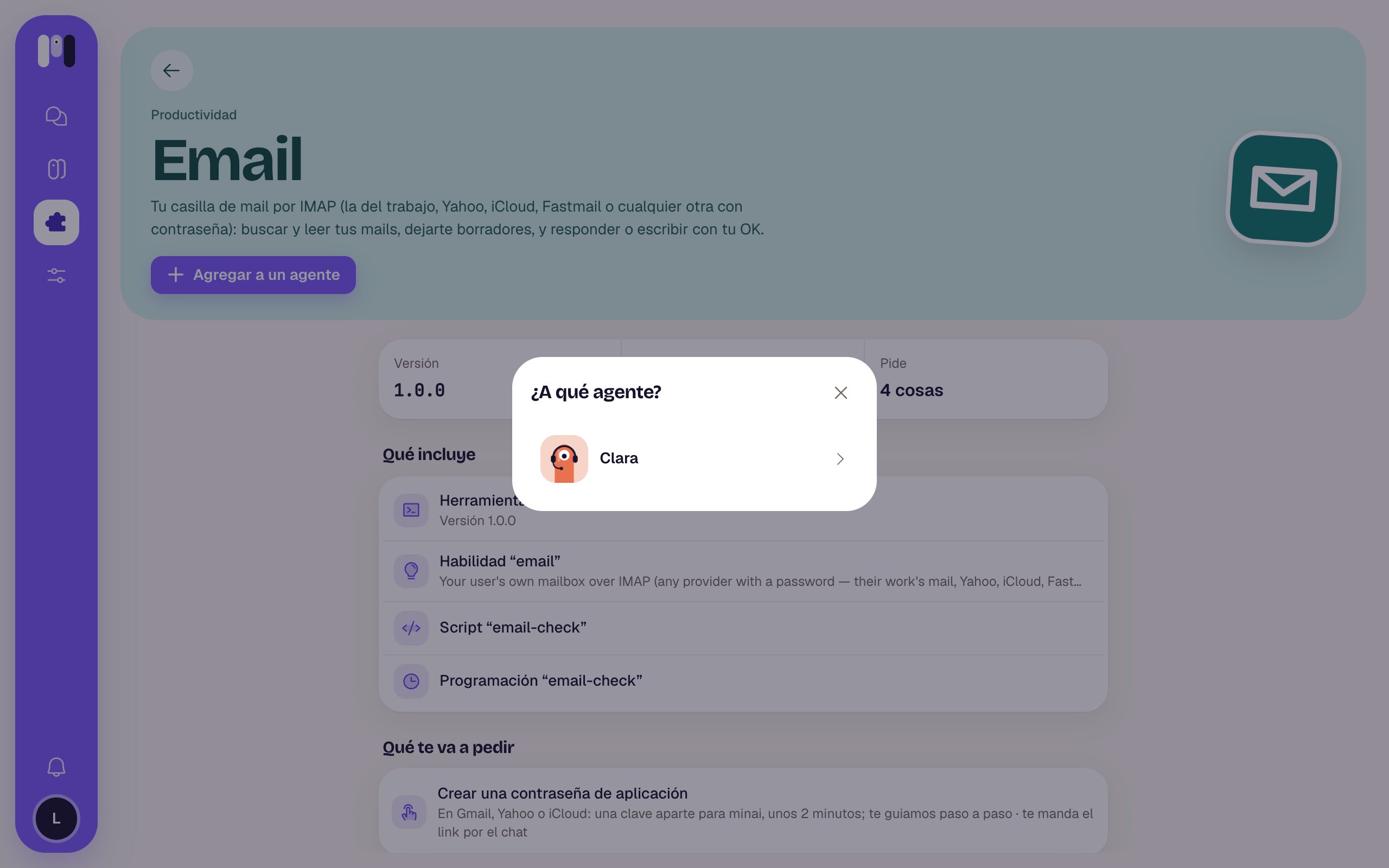 Elegí uno: «Agregando Email a Clara…» y después **«Clara ya tiene Email»** — «Te va a escribir en su chat para terminar de configurarlo y confirmarte que está listo.»
* **Ir al chat** (o **Abrir Telegram**, etc.) te lleva a la charla.
* **Listo** cierra.
Elegí uno: «Agregando Email a Clara…» y después **«Clara ya tiene Email»** — «Te va a escribir en su chat para terminar de configurarlo y confirmarte que está listo.»
* **Ir al chat** (o **Abrir Telegram**, etc.) te lleva a la charla.
* **Listo** cierra.
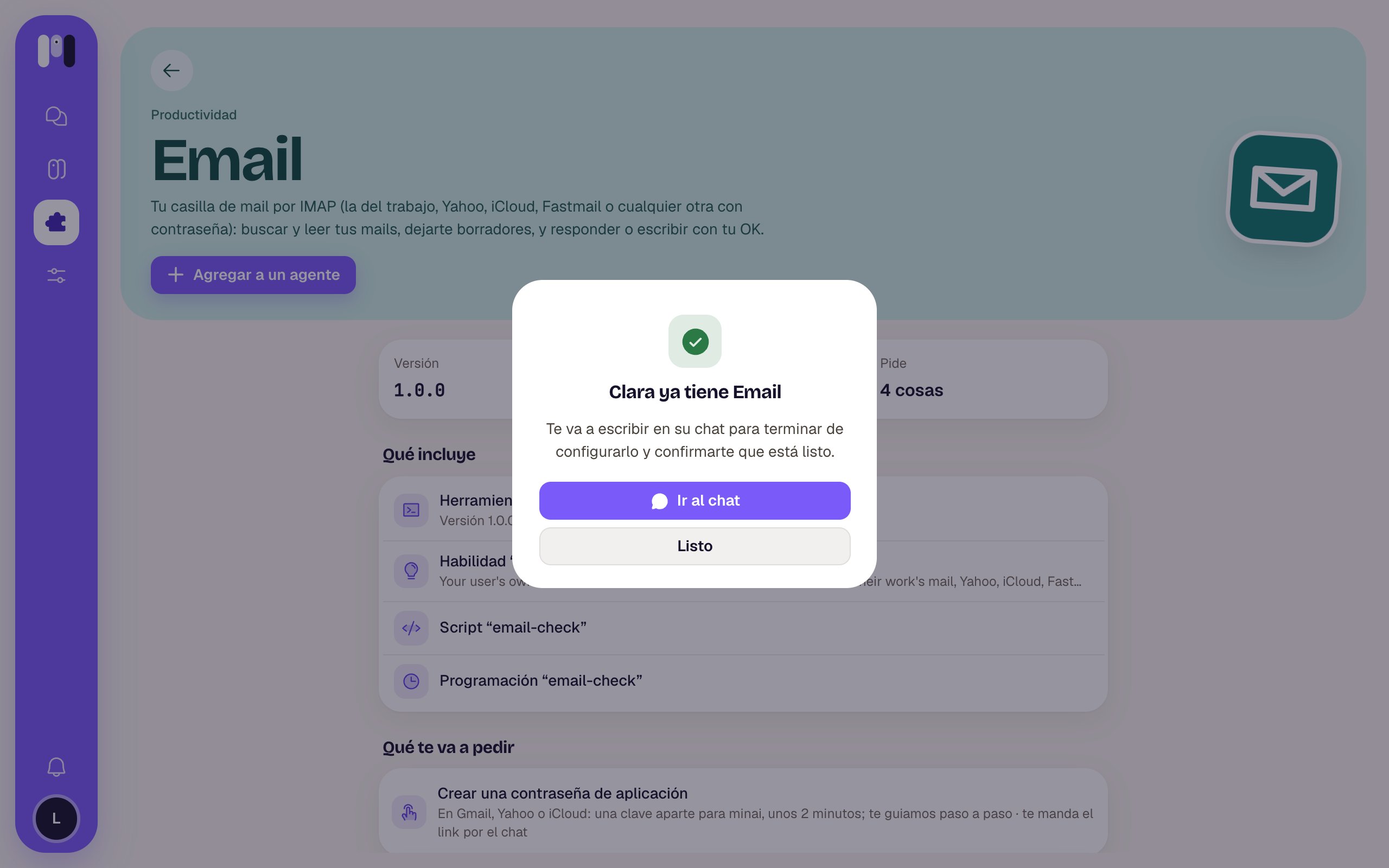 Si falla: «No pudimos agregarlo» con **Probar de nuevo**. Si llegaste desde un agente, se agrega directo sin preguntar a cuál.
Los plugins de Google (Gmail, Calendar, Drive, Docs, Analytics, Search Console) y Atlassian **abren su instalador** en lugar de esta ventana: ahí conectás tu cuenta. Ver [Tu app de Google](/es/herramientas/tu-app-de-google).
También podés pedírselo al agente: «Agregate el plugin de Gmail.» Ver [Agregar un plugin](/es/herramientas/agregar-un-plugin).
## Las instrucciones
**Ver las instrucciones** abre una guía paso a paso: barra de avance («Paso 1 de 5»), cada paso con su explicación, links que abren la página del servicio (↗), cajas para **Copiar**, capturas que se agrandan, y en verde «Terminaste cuando: …». Abajo, **Atrás**, **Siguiente** y al final **Listo**. En el teléfono te sugiere seguir en la compu.
Qué hace cada uno.
Configurar, quitar y borrar claves.
This documentation is built and hosted on [Mintlify](https://mintlify.com), a developer documentation platform.
Si falla: «No pudimos agregarlo» con **Probar de nuevo**. Si llegaste desde un agente, se agrega directo sin preguntar a cuál.
Los plugins de Google (Gmail, Calendar, Drive, Docs, Analytics, Search Console) y Atlassian **abren su instalador** en lugar de esta ventana: ahí conectás tu cuenta. Ver [Tu app de Google](/es/herramientas/tu-app-de-google).
También podés pedírselo al agente: «Agregate el plugin de Gmail.» Ver [Agregar un plugin](/es/herramientas/agregar-un-plugin).
## Las instrucciones
**Ver las instrucciones** abre una guía paso a paso: barra de avance («Paso 1 de 5»), cada paso con su explicación, links que abren la página del servicio (↗), cajas para **Copiar**, capturas que se agrandan, y en verde «Terminaste cuando: …». Abajo, **Atrás**, **Siguiente** y al final **Listo**. En el teléfono te sugiere seguir en la compu.
Qué hace cada uno.
Configurar, quitar y borrar claves.
This documentation is built and hosted on [Mintlify](https://mintlify.com), a developer documentation platform.