> ## Documentation Index
> Fetch the complete documentation index at: https://docs.min-ai.ar/llms.txt
> Use this file to discover all available pages before exploring further.
# Links de un solo uso
> Las páginas que abren los links del agente: cargar una clave, vincular tu WhatsApp y conectar Google o Atlassian.
Cuando un agente necesita algo delicado (una contraseña, tu WhatsApp, tu cuenta de Google), no te lo pide en el chat: te manda un link que sirve una sola vez.
**Cómo llegás:** desde un mensaje del agente. En el chat de minai el link aparece como botón; en Telegram, WhatsApp o Slack, como link. No hace falta haber entrado a minai.
## Cargar una clave
En el chat de minai: el botón **Cargar clave** 🔑 (o el texto que puso el agente, como «Ingresar la contraseña de correo») abre una ventana encima del chat. Desde afuera, el link abre la misma página en el navegador.
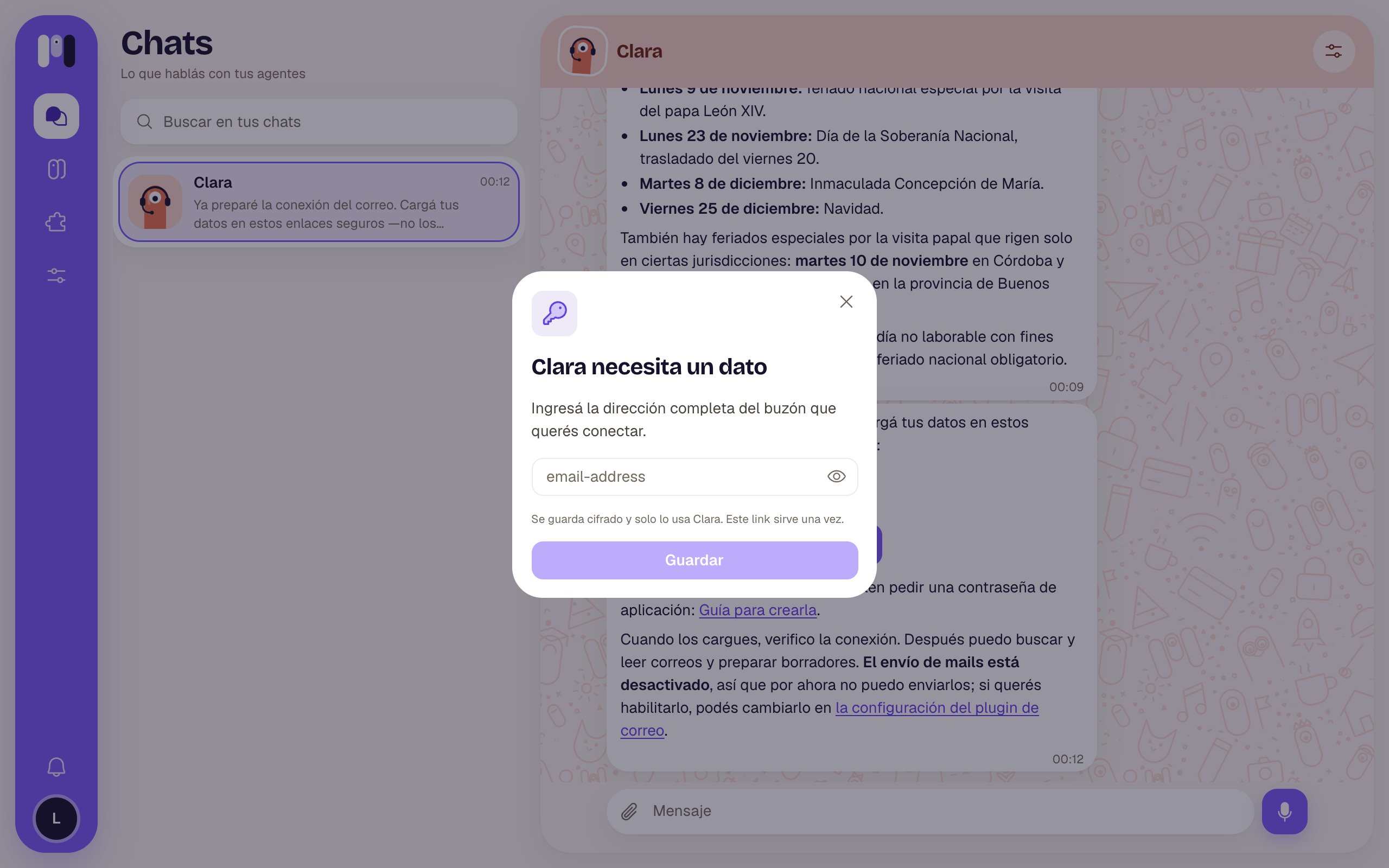 | Parte | Qué es |
| - | - |
| **Clara necesita un dato** | El título, con el nombre del agente. |
| Explicación | Qué tenés que poner, escrita por el agente. |
| Campo | Oculto, como una contraseña. El ojo (**Mostrar** / **Ocultar**) lo deja ver. |
| «Se guarda cifrado y solo lo usa Clara. Este link sirve una vez.» | Lo que pasa con el dato. |
| **Guardar** | Lo guarda. |
Al guardar: «Guardado». Dentro del chat, «Clara ya lo puede usar.» y la ventana se cierra sola; en el navegador, «Volvé al chat con Clara.».
Nunca pegues una contraseña en el chat. Si la necesita, el agente te manda este link. Ver [Claves y datos](/es/herramientas/claves-y-datos).
## Vincular tu WhatsApp
Para el plugin WhatsApp. En el chat de minai: el botón **Conectar WhatsApp** abre una ventana; desde afuera, una página.
* Arriba: «Clara va a poder leer tus chats y mandar los mensajes que le apruebes.»
* **Vinculá tu WhatsApp**, con dos formas: **Escanear QR** («En tu teléfono: WhatsApp → Dispositivos vinculados → Vincular un dispositivo.») o **Con un código** (ponés tu número, tocás **Pedir código** y lo ingresás en WhatsApp).
* Al terminar: «Clara ya tiene tu WhatsApp» y tu número.
Ver [WhatsApp](/es/plugins/whatsapp).
## Conectar Google
En el chat de minai: el botón **Conectar Google** abre el instalador. También llegás agregando un plugin de Google o con **Cambiar** / **Terminar de instalar** en la pestaña Plugins del agente.
* Arriba: el ícono del plugin, **Conectar Gmail** (o el que sea) y «para Clara». En la compu, **Preguntarle a Clara** abre su chat al costado, sabiendo en qué paso estás.
* Si todavía no tenés tu app de Google, primero te guía a crearla. Después activás lo que ese plugin necesita.
* El último paso, **Qué puede hacer Clara**: **Leer y actuar** o **Solo leer**, con lo que significa para ese plugin, y **Conectar con Google**. Si ya estaba conectado: «Ahora está conectado como… Si seguís, se reemplaza.»
* De vuelta de Google: «Clara ya tiene tu Gmail» — «Conectado como… Te escribe en el chat.», y te lleva al chat en unos segundos (**Volver al chat**).
* Si falla: «No se conectó» con el motivo, **Activarla en Google** si falta prender algo, y **Probar de nuevo**.
Ver [Tu app de Google](/es/herramientas/tu-app-de-google) y [Permisos](/es/herramientas/permisos).
## Conectar Atlassian
Igual que Google, pero sin app que crear:
* **Conectar Atlassian** «para Clara» — «Clara entra a tu Atlassian con tu cuenta, solo con lo que elijas acá. Lo aceptás en Atlassian: no hay claves que copiar.»
* **Leer y actuar** o **Solo leer**, y **Conectar con Atlassian** (o **Reconectar con Atlassian**). Si tu organización no lo permite, un admin de Atlassian tiene que habilitar la app «minai».
* Al volver: «Clara ya tiene tu Atlassian» y te lleva al chat.
Ver [Atlassian](/es/plugins/atlassian).
## Cuando el link ya no sirve
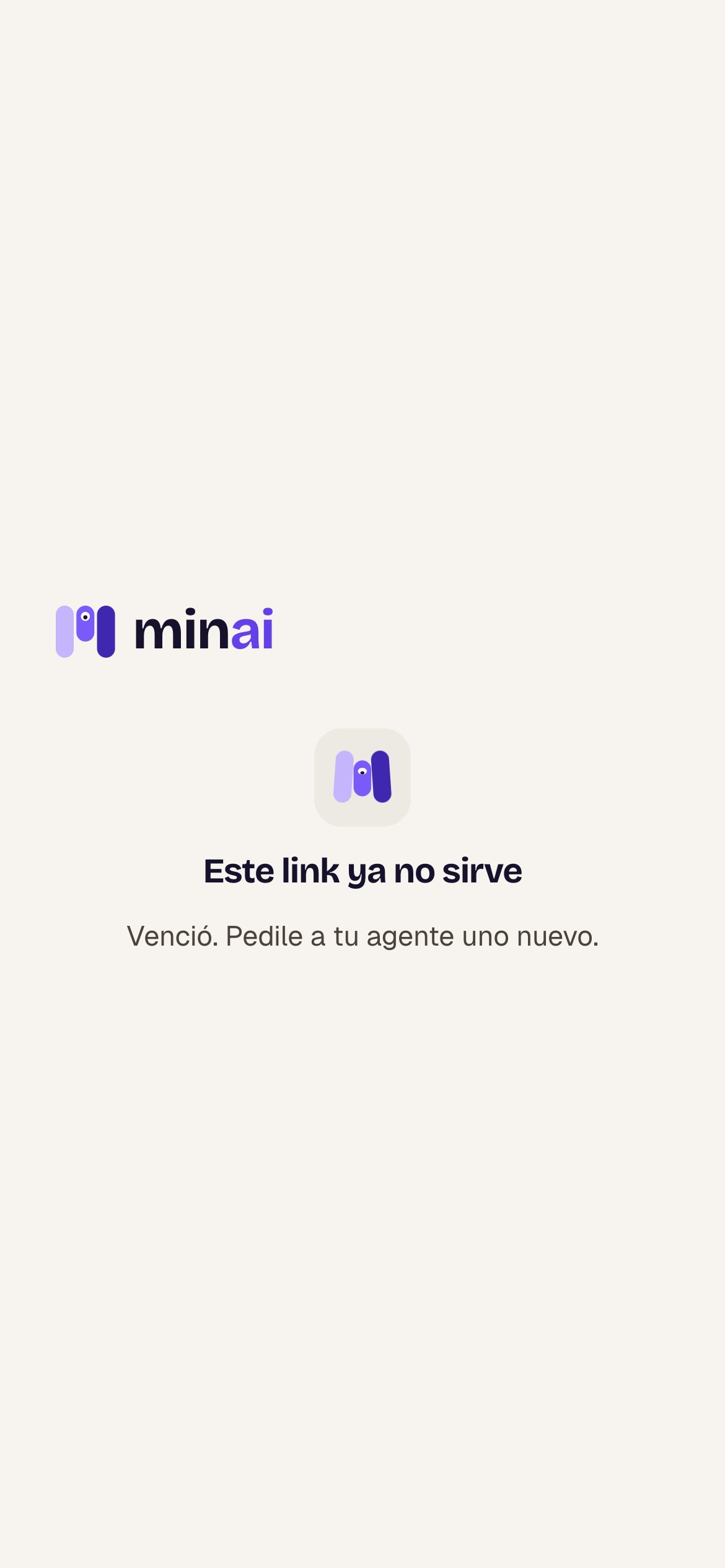
Cada link sirve **una vez** y vence en un rato. Si lo abrís tarde o dos veces, ves «Este link ya no sirve» con el motivo:
| Mensaje | Qué hacer |
| - | - |
| «Venció. Pedile a tu agente uno nuevo.» | Pedile otro: «Mandame de nuevo el link para la clave.» |
| «Ya se usó: el dato quedó guardado.» | Nada: ya está. |
| «Ya se usó: la conexión quedó hecha.» | Nada: ya está. |
| Parte | Qué es |
| - | - |
| **Clara necesita un dato** | El título, con el nombre del agente. |
| Explicación | Qué tenés que poner, escrita por el agente. |
| Campo | Oculto, como una contraseña. El ojo (**Mostrar** / **Ocultar**) lo deja ver. |
| «Se guarda cifrado y solo lo usa Clara. Este link sirve una vez.» | Lo que pasa con el dato. |
| **Guardar** | Lo guarda. |
Al guardar: «Guardado». Dentro del chat, «Clara ya lo puede usar.» y la ventana se cierra sola; en el navegador, «Volvé al chat con Clara.».
Nunca pegues una contraseña en el chat. Si la necesita, el agente te manda este link. Ver [Claves y datos](/es/herramientas/claves-y-datos).
## Vincular tu WhatsApp
Para el plugin WhatsApp. En el chat de minai: el botón **Conectar WhatsApp** abre una ventana; desde afuera, una página.
* Arriba: «Clara va a poder leer tus chats y mandar los mensajes que le apruebes.»
* **Vinculá tu WhatsApp**, con dos formas: **Escanear QR** («En tu teléfono: WhatsApp → Dispositivos vinculados → Vincular un dispositivo.») o **Con un código** (ponés tu número, tocás **Pedir código** y lo ingresás en WhatsApp).
* Al terminar: «Clara ya tiene tu WhatsApp» y tu número.
Ver [WhatsApp](/es/plugins/whatsapp).
## Conectar Google
En el chat de minai: el botón **Conectar Google** abre el instalador. También llegás agregando un plugin de Google o con **Cambiar** / **Terminar de instalar** en la pestaña Plugins del agente.
* Arriba: el ícono del plugin, **Conectar Gmail** (o el que sea) y «para Clara». En la compu, **Preguntarle a Clara** abre su chat al costado, sabiendo en qué paso estás.
* Si todavía no tenés tu app de Google, primero te guía a crearla. Después activás lo que ese plugin necesita.
* El último paso, **Qué puede hacer Clara**: **Leer y actuar** o **Solo leer**, con lo que significa para ese plugin, y **Conectar con Google**. Si ya estaba conectado: «Ahora está conectado como… Si seguís, se reemplaza.»
* De vuelta de Google: «Clara ya tiene tu Gmail» — «Conectado como… Te escribe en el chat.», y te lleva al chat en unos segundos (**Volver al chat**).
* Si falla: «No se conectó» con el motivo, **Activarla en Google** si falta prender algo, y **Probar de nuevo**.
Ver [Tu app de Google](/es/herramientas/tu-app-de-google) y [Permisos](/es/herramientas/permisos).
## Conectar Atlassian
Igual que Google, pero sin app que crear:
* **Conectar Atlassian** «para Clara» — «Clara entra a tu Atlassian con tu cuenta, solo con lo que elijas acá. Lo aceptás en Atlassian: no hay claves que copiar.»
* **Leer y actuar** o **Solo leer**, y **Conectar con Atlassian** (o **Reconectar con Atlassian**). Si tu organización no lo permite, un admin de Atlassian tiene que habilitar la app «minai».
* Al volver: «Clara ya tiene tu Atlassian» y te lleva al chat.
Ver [Atlassian](/es/plugins/atlassian).
## Cuando el link ya no sirve
Cada link sirve **una vez** y vence en un rato. Si lo abrís tarde o dos veces, ves «Este link ya no sirve» con el motivo:
| Mensaje | Qué hacer |
| - | - |
| «Venció. Pedile a tu agente uno nuevo.» | Pedile otro: «Mandame de nuevo el link para la clave.» |
| «Ya se usó: el dato quedó guardado.» | Nada: ya está. |
| «Ya se usó: la conexión quedó hecha.» | Nada: ya está. |
 Cómo se guardan y cómo borrarlas.
Qué ve minai y qué no.
This documentation is built and hosted on [Mintlify](https://mintlify.com), a developer documentation platform.
Cómo se guardan y cómo borrarlas.
Qué ve minai y qué no.
This documentation is built and hosted on [Mintlify](https://mintlify.com), a developer documentation platform.