> ## Documentation Index
> Fetch the complete documentation index at: https://docs.min-ai.ar/llms.txt
> Use this file to discover all available pages before exploring further.
# Navegación
> La barra de la izquierda en la compu, la de abajo en el teléfono, la campanita, tu cuenta y tus instancias.
Cómo te movés por minai: dónde está cada sección y qué hace cada botón fijo.
**Cómo llegás:** está siempre; es lo primero que ves al entrar.
## En la computadora: la barra violeta
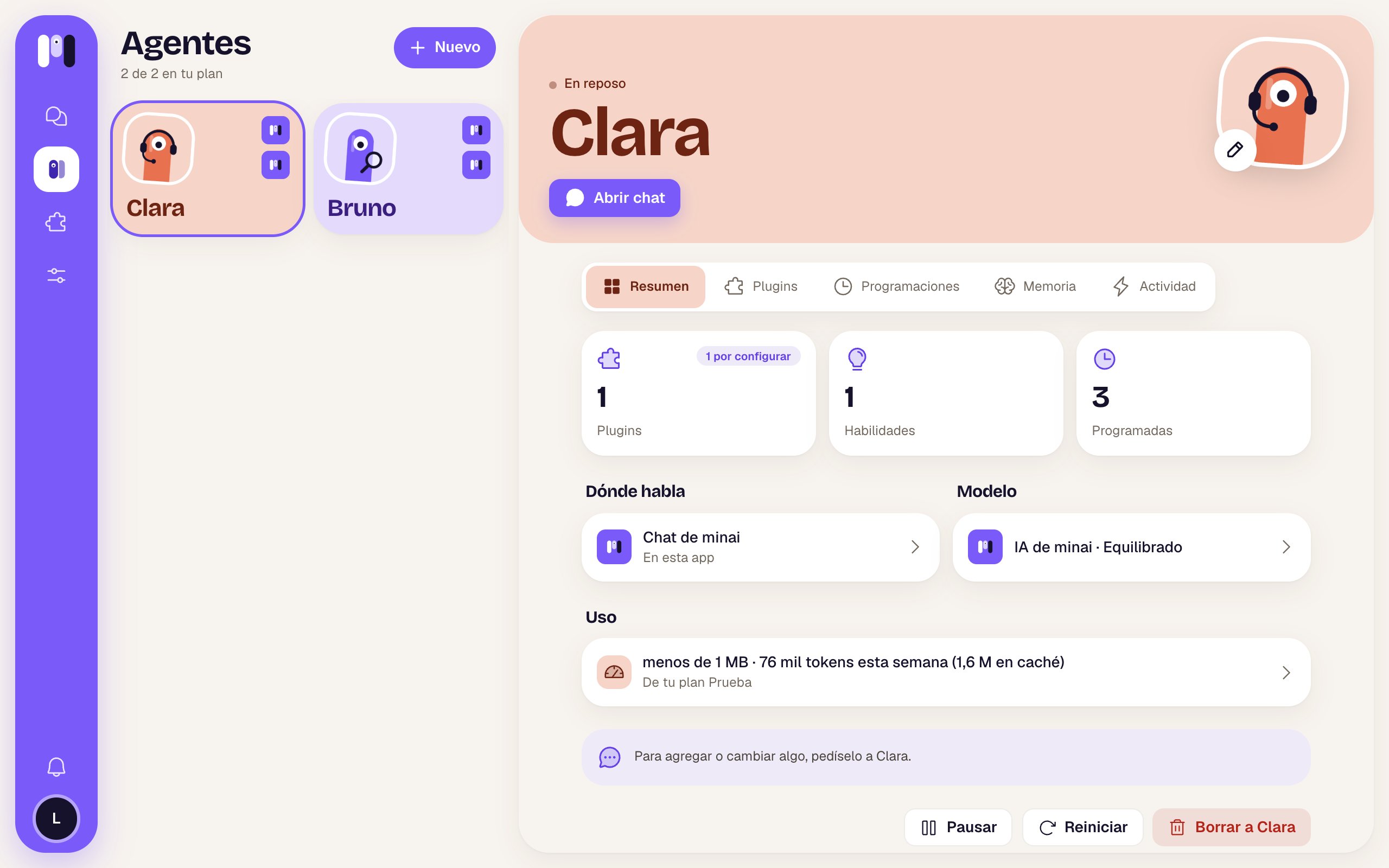
A la izquierda hay una barra vertical violeta. De arriba hacia abajo:
| Elemento | Qué es | Qué hace al tocarlo |
| - | - | - |
| Símbolo de minai | El logo | Te lleva al inicio: a **Chats** si algún agente ya habla en algún lado, si no a **Agentes**. |
| Ícono de la instancia | Las letras de tu instancia, en su color. Solo aparece si tenés **2 o más instancias**. Un punto blanco avisa que otra instancia tiene avisos sin leer. | Abre «Tus instancias» para cambiar de una a otra. |
| **Chats** (globitos) | Tus conversaciones. Aparece recién cuando algún agente tiene un canal (el chat de minai, Telegram, WhatsApp o Slack). El número es el total de mensajes sin leer (hasta 99+). | Abre la lista de [Chats](/es/referencia/pantallas/chats). |
| **Agentes** (minis) | Tus agentes. | Abre la lista de [Agentes](/es/referencia/pantallas/agentes). |
| **Plugins** (pieza de rompecabezas) | La librería. | Abre la [librería de plugins](/es/referencia/pantallas/libreria-de-plugins). |
| **Ajustes** (perillas) | Tu cuenta y la app. | Abre [Ajustes](/es/referencia/pantallas/ajustes-cuenta). |
| **Avisos** (campanita), abajo | Lo que minai te tiene que contar. El número son los avisos sin leer. | Abre [Avisos](/es/referencia/pantallas/avisos). |
| Tu cara (o tu inicial), abajo de todo | Tu cuenta. | Abre **Ajustes → Tu cuenta**. |
La sección en la que estás se marca con una pastilla blanca. Cuando abrís algo de una lista (un chat, un agente, un ajuste), se abre al lado, en dos columnas.
 ## En el teléfono: la barra de abajo
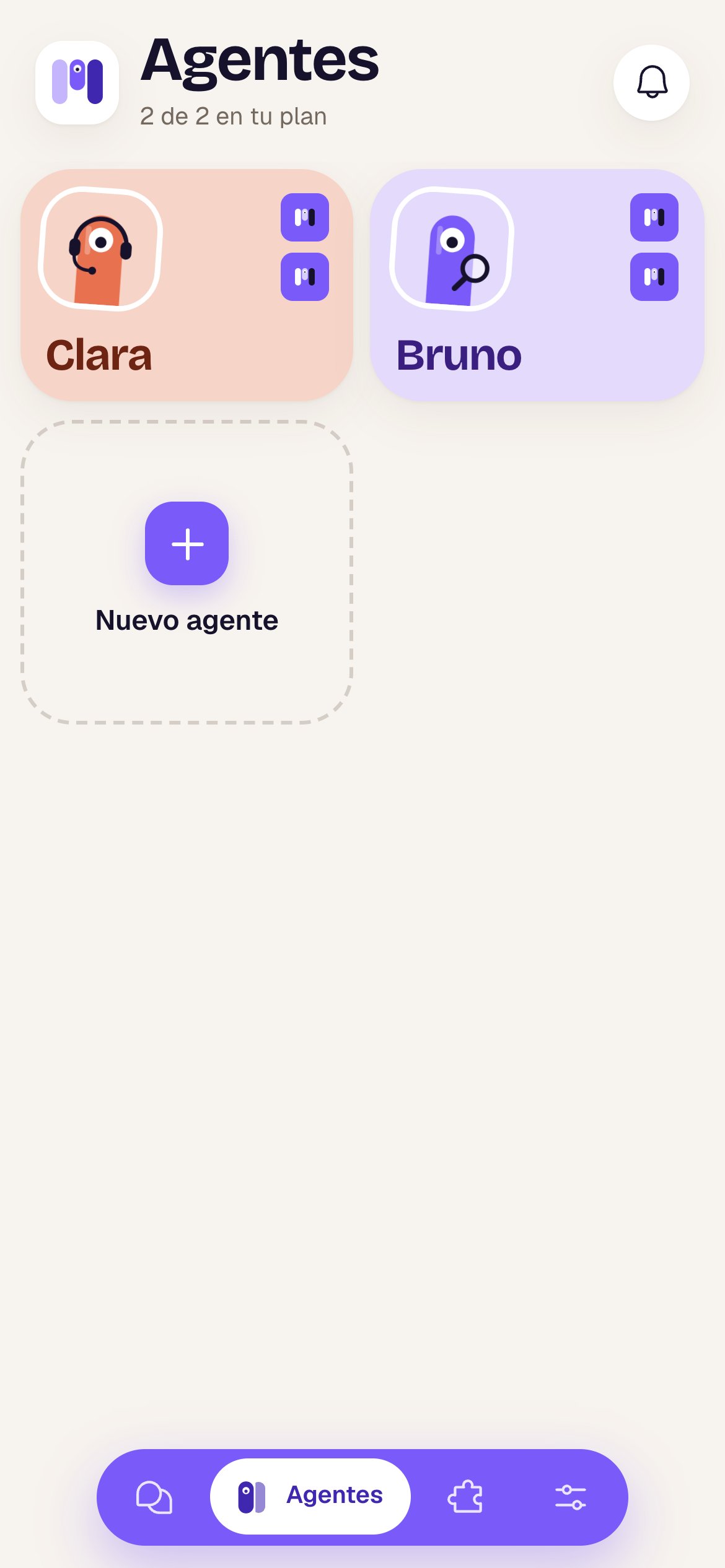
Abajo hay una barra violeta flotante con las mismas secciones: **Chats** (si ya hay alguno), **Agentes**, **Plugins** y **Ajustes**. La activa es una pastilla blanca que muestra su nombre; las otras muestran solo el ícono.
* La barra **se esconde** cuando entrás a una pantalla completa (un chat, un agente, un ajuste, un plugin). Para volver, usá la flecha de arriba a la izquierda.
* La **campanita** de Avisos está arriba a la derecha de cada lista principal (Agentes, Chats, Plugins, Ajustes), con el número de avisos sin leer (hasta 9+).
* Con **2 o más instancias**, el logo de arriba a la izquierda lleva en la esquina el ícono de tu instancia actual: tocalo para cambiar.
## En el teléfono: la barra de abajo
Abajo hay una barra violeta flotante con las mismas secciones: **Chats** (si ya hay alguno), **Agentes**, **Plugins** y **Ajustes**. La activa es una pastilla blanca que muestra su nombre; las otras muestran solo el ícono.
* La barra **se esconde** cuando entrás a una pantalla completa (un chat, un agente, un ajuste, un plugin). Para volver, usá la flecha de arriba a la izquierda.
* La **campanita** de Avisos está arriba a la derecha de cada lista principal (Agentes, Chats, Plugins, Ajustes), con el número de avisos sin leer (hasta 9+).
* Con **2 o más instancias**, el logo de arriba a la izquierda lleva en la esquina el ícono de tu instancia actual: tocalo para cambiar.
 Si instalaste minai en el teléfono, el ícono de la app muestra cuántos mensajes de chat tenés sin leer. Ver [Instalar la app](/es/configurar/instalar-la-app).
## Tus instancias
Si tenés más de una instancia (por ejemplo, Personal y Trabajo), el ícono de la instancia abre «Tus instancias» — «Cada una con sus agentes, canales y plan.»:
* Tocá otra instancia y toda la app pasa a esa: sus agentes, sus chats, su plan.
* **Nueva instancia** arma otra, vacía y con su propio plan.
Ver [Instancias](/es/configurar/instancias).
## Antes de entrar a la app
En las pantallas del principio (elegir idioma, elegir plan, conectar tu IA) no hay barra. Arriba a la derecha hay un ícono de persona, **Cuenta**, que muestra tu email y tiene **Cambiar de instancia** (si tenés más de una) y **Salir**.
La lista y cada conversación.
Qué te avisa minai y qué hacer.
This documentation is built and hosted on [Mintlify](https://mintlify.com), a developer documentation platform.
Si instalaste minai en el teléfono, el ícono de la app muestra cuántos mensajes de chat tenés sin leer. Ver [Instalar la app](/es/configurar/instalar-la-app).
## Tus instancias
Si tenés más de una instancia (por ejemplo, Personal y Trabajo), el ícono de la instancia abre «Tus instancias» — «Cada una con sus agentes, canales y plan.»:
* Tocá otra instancia y toda la app pasa a esa: sus agentes, sus chats, su plan.
* **Nueva instancia** arma otra, vacía y con su propio plan.
Ver [Instancias](/es/configurar/instancias).
## Antes de entrar a la app
En las pantallas del principio (elegir idioma, elegir plan, conectar tu IA) no hay barra. Arriba a la derecha hay un ícono de persona, **Cuenta**, que muestra tu email y tiene **Cambiar de instancia** (si tenés más de una) y **Salir**.
La lista y cada conversación.
Qué te avisa minai y qué hacer.
This documentation is built and hosted on [Mintlify](https://mintlify.com), a developer documentation platform.