

Qué necesitás
Nada más que tu cuenta de minai. Si lo vas a usar desde el teléfono, conviene instalar la app para que te lleguen los avisos.Cómo se conecta
1
Elegí el canal
Al crear el agente, en ¿Dónde vas a hablar con Clara?, tocá Acá, en minai («Un chat en esta app»).
2
Se abre el chat
La app muestra «Abriendo el chat de Clara…» y «En un momento te escribe.», y te lleva a Chats, a su conversación.
3
Tu agente escribe primero
Se presenta en dos o tres líneas y te hace sus primeras preguntas, de a una por mensaje. Le contestás y listo.
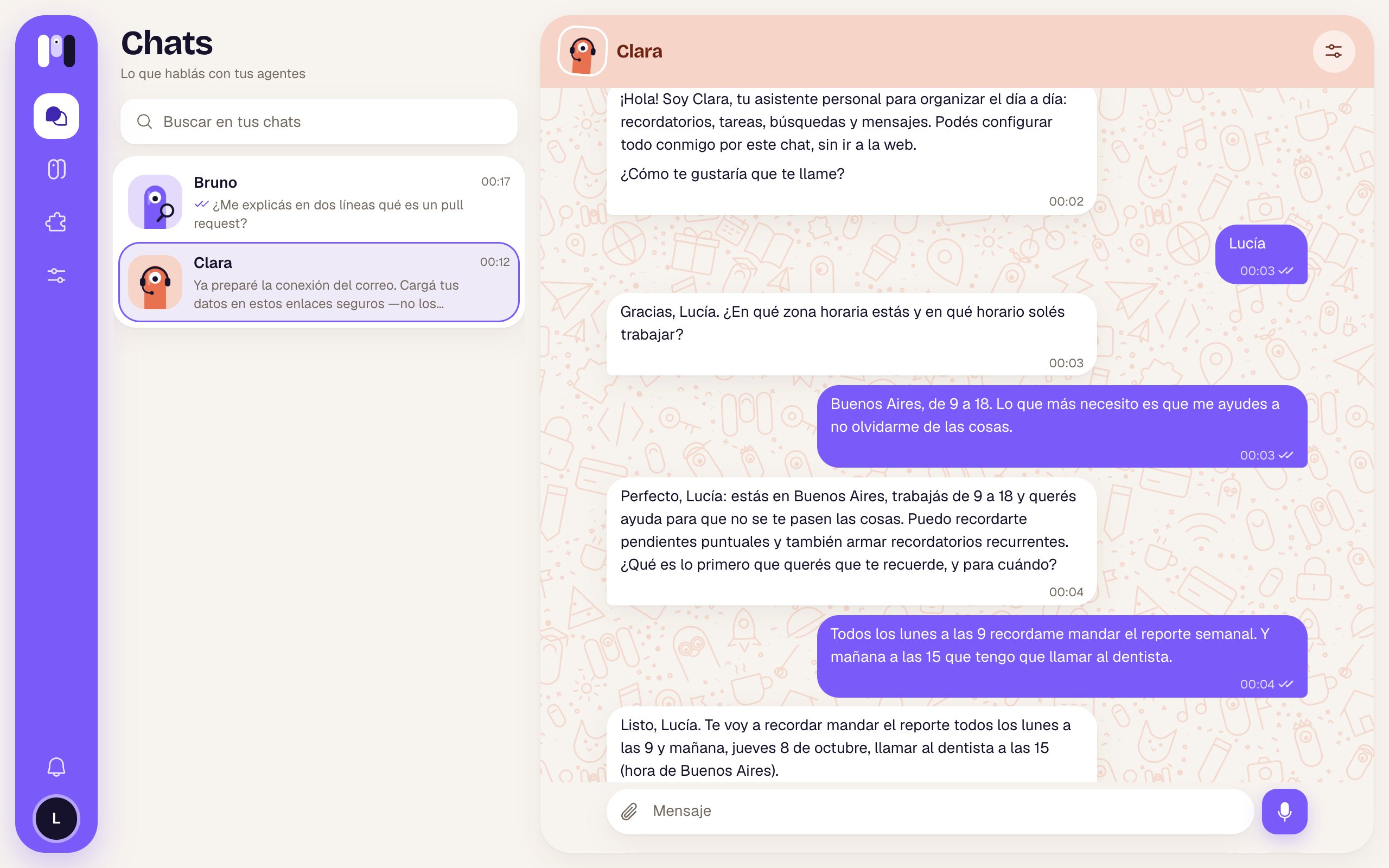
El primer mensaje de Clara en el chat de minai
Cómo se comporta
- Formato completo: títulos, negritas, listas, tablas, bloques de código y links.
- Botones: cuando te ofrece opciones concretas, aparecen como botones abajo de su mensaje. Tocás uno y eso es tu respuesta. Ver Botones y opciones.
- Mientras trabaja: ves una burbuja con sus minis animados y, al lado, una línea con lo que dice que está haciendo («Voy a buscar…»). Es el único canal que muestra eso.
- Para escribirle: el campo Mensaje, Adjuntar (cualquier archivo, o pegás una imagen), Cámara en el teléfono y Grabar audio para mandarle una nota de voz.
- Imágenes, audios y archivos: las fotos se ven en el chat y se abren en grande tocándolas (con flechas entre ellas y Abrir el original). Los audios tienen su reproductor con velocidad x1, x1.5 y x2. Los demás archivos se bajan tocándolos.
- Marcas: ✓ enviado, ✓✓ cuando tu agente lo tomó. Si un mensaje no salió, tocá Reintentar o Descartar.
- Reacciones: pasá el mouse (o mantené apretado en el teléfono) sobre un mensaje suyo y tocá Reaccionar. Él también puede reaccionar a los tuyos.
- Links de un solo uso: cuando necesita una clave o conectar una cuenta, te aparece un botón como Cargar clave, Conectar WhatsApp o Conectar Google, que se abre adentro de la app. Ver Claves y datos.
- Historial: la conversación y sus archivos quedan guardados.
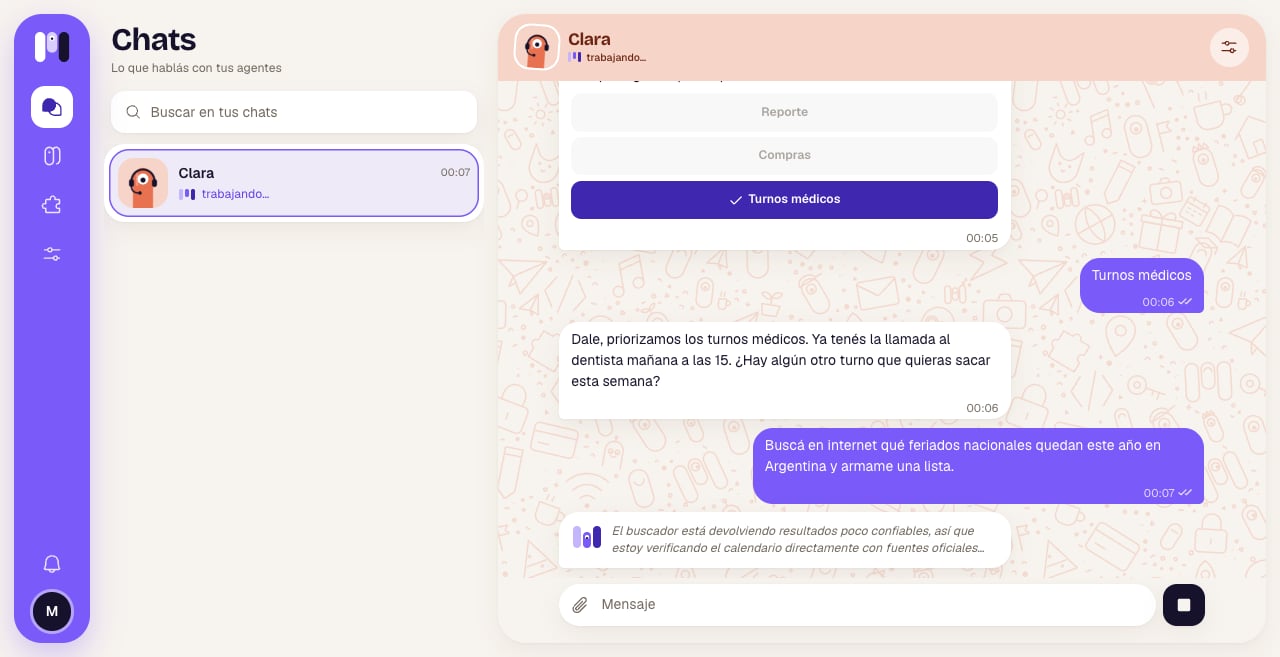
Mientras trabaja, ves lo que está haciendo
Avisos en el teléfono
Para enterarte cuando tu agente te escribe, instalá minai en el teléfono y activá las notificaciones (Enterate cuando te escriban. → Activar). Como dice la app: «Sin instalarla, no te llegan los avisos cuando Clara te escribe.». En iPhone, las notificaciones andan solo con la app instalada. Ver Instalar la app.Reconectar si algo falla
No hay nada que reconectar: el chat es parte de la app. Si no carga («No pudimos cargar el chat»), esperá un rato y volvé a entrar. Si tu agente no contesta, mirá Detener, reiniciar y pausar.Cambiar de canal
Podés pasar a tu agente a Telegram, WhatsApp o Slack cuando quieras, y la conversación, la memoria, los plugins y las programaciones se van con él. Ver Cambiar un agente.Límites
- Solo para agentes personales: un agente Para un grupo no puede usar el chat de minai.
- Ahí le hablás solo vos.
- Hasta 15 MB por archivo y 10 archivos por mensaje.
Comparar canales
Qué cambia entre el chat de minai, Telegram, WhatsApp y Slack.
Botones y opciones
Cómo te ofrece elegir.