Todos los plugins que les podés sumar a tus agentes, y la página de cada uno con lo que trae y lo que te va a pedir. Cómo llegás: Plugins en la barra. Para un agente en particular: su pestaña Plugins → Agregar plugins.

La librería

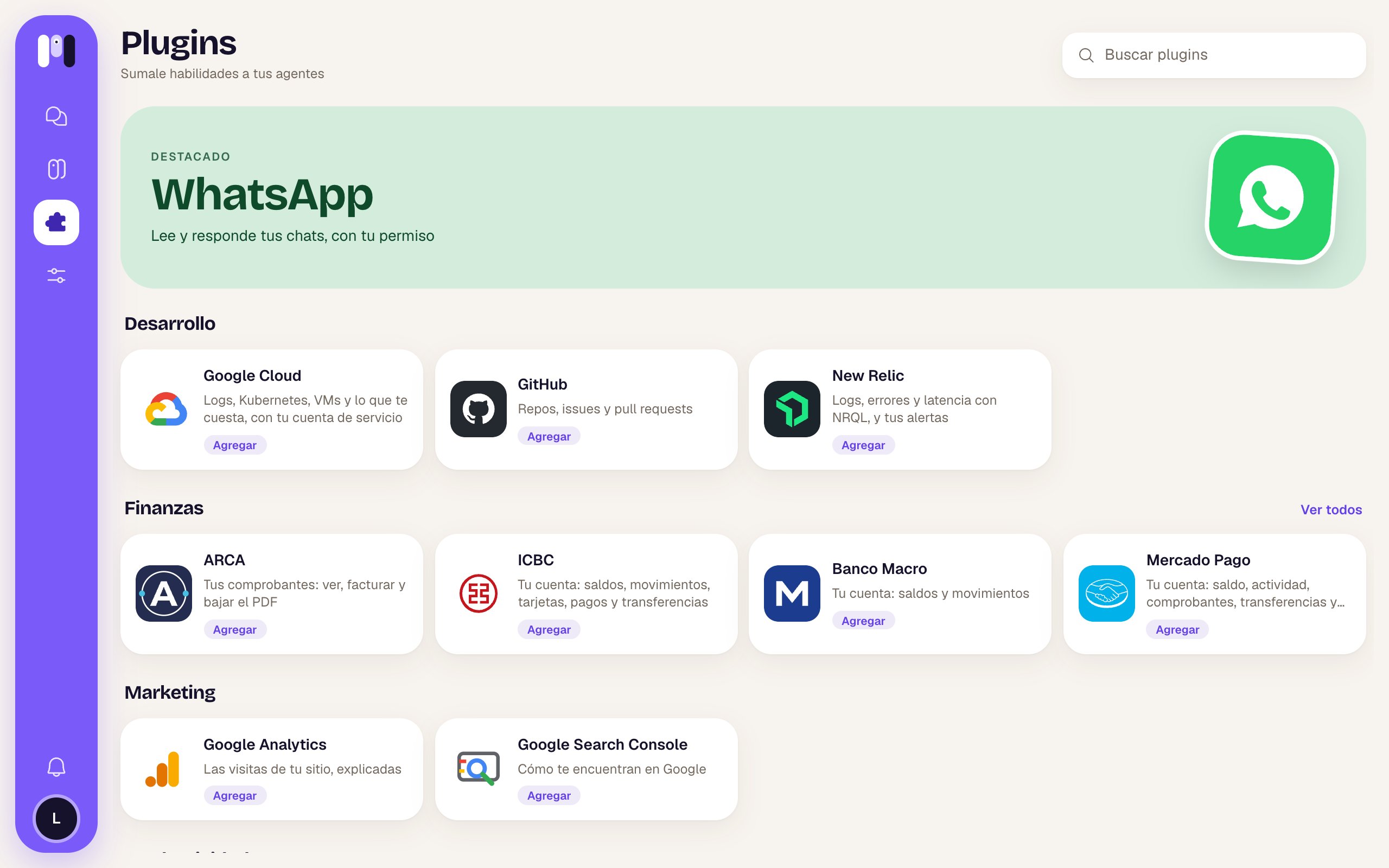
Librería con el destacado WhatsApp y las secciones Desarrollo, Finanzas y Marketing

La librería de plugins

Cada tarjeta tiene el ícono, el nombre, una línea de qué hace y una pastilla: Instalado (verde, si ya lo tiene algún agente) o Agregar.

La página de un plugin
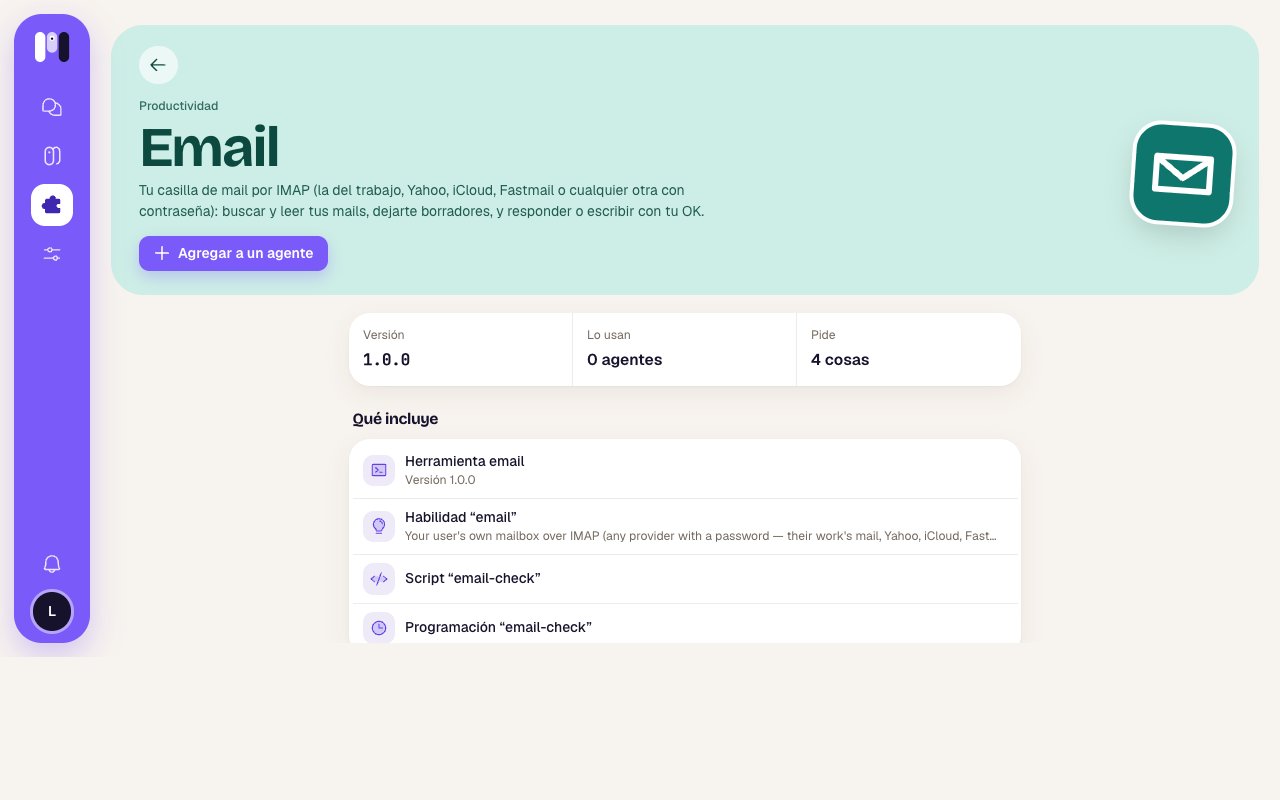
Página del plugin Email con el botón Agregar a un agente, los datos y Qué incluye

La página de Email

Agregar un plugin

Agregar a un agente abre «¿A qué agente?» con tus agentes. Algunos aparecen apagados con el motivo: «Ya lo tiene», «Es de un grupo» o «En pausa».
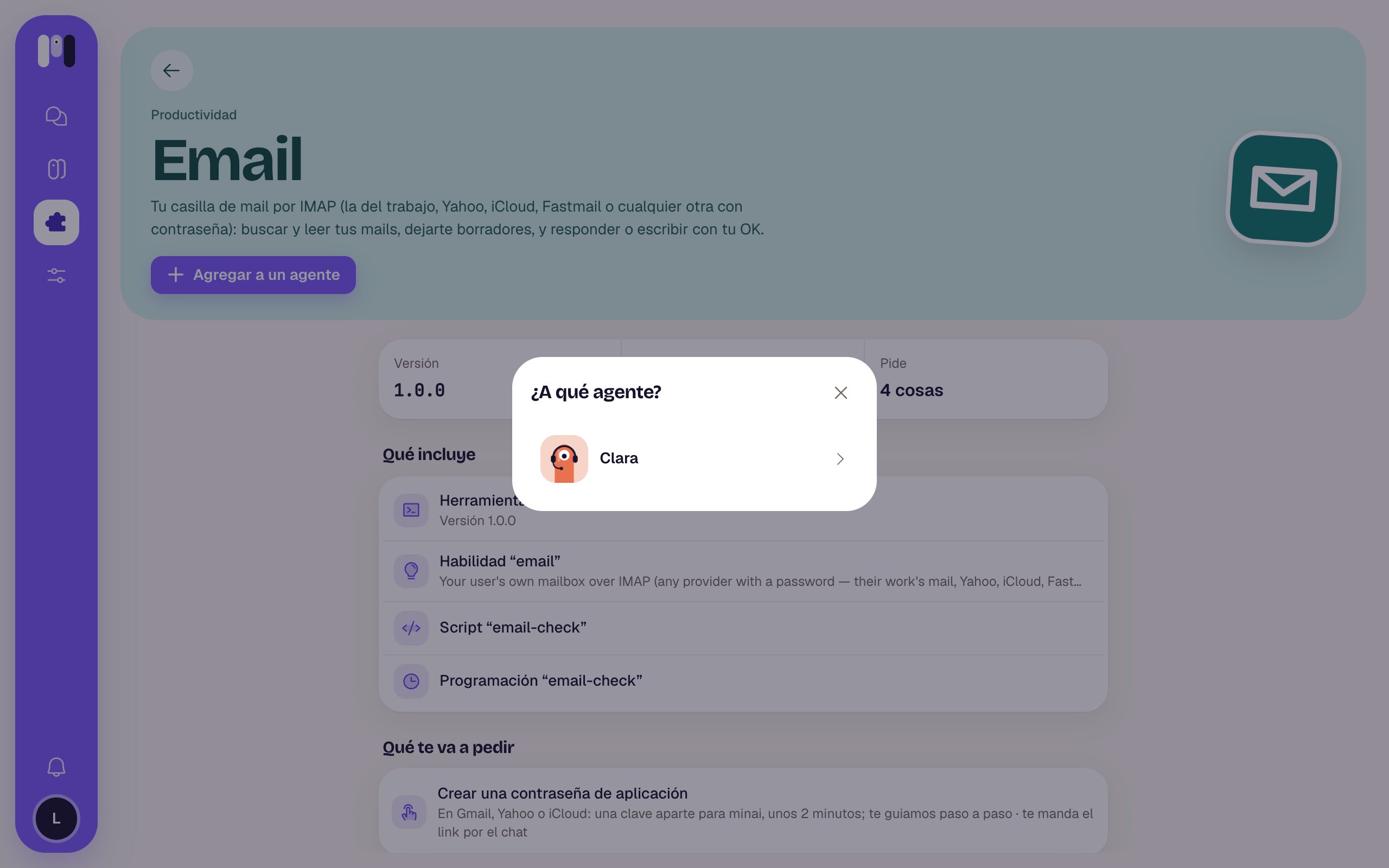
Ventana ¿A qué agente? con Clara para elegir
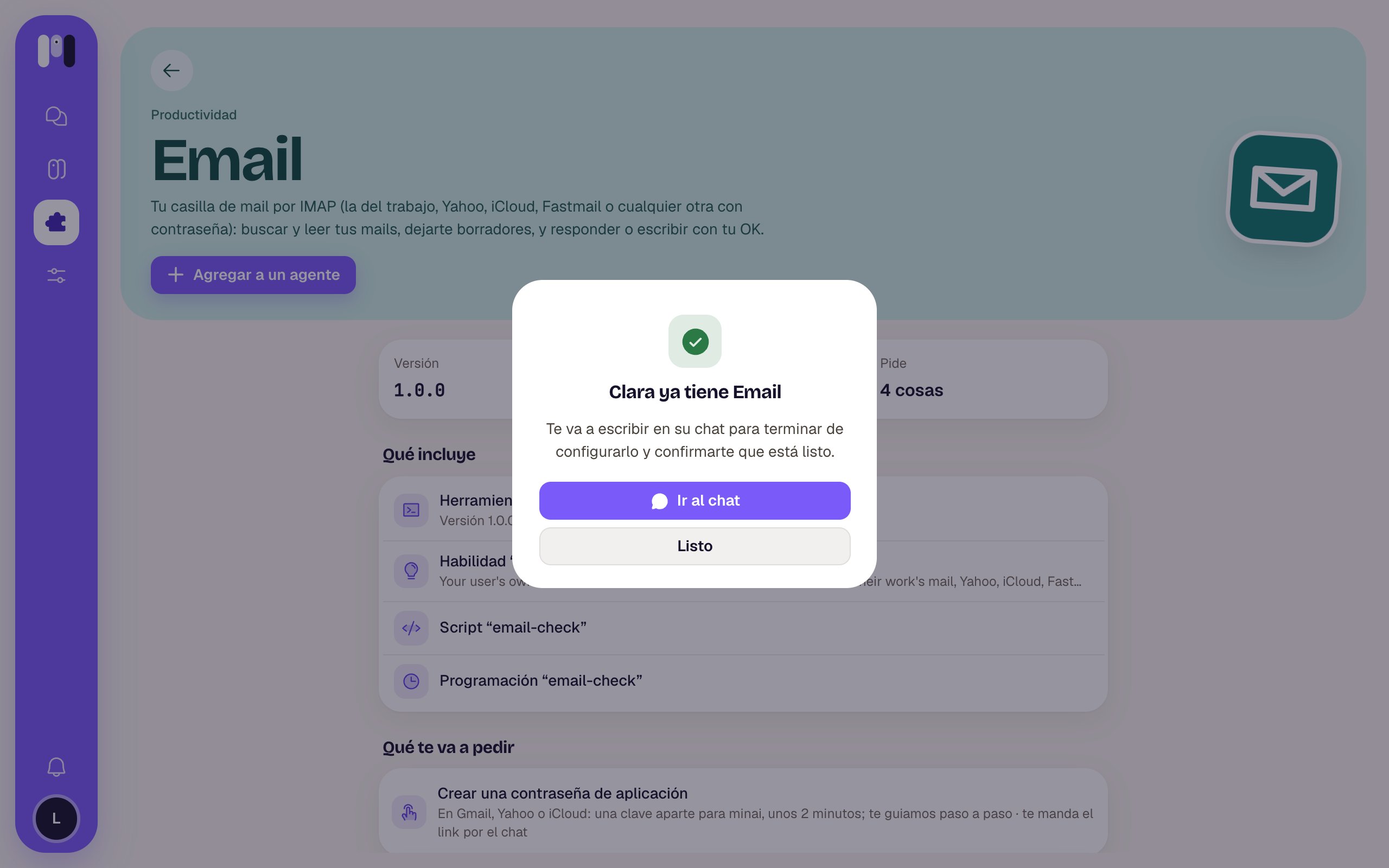
Elegí uno: «Agregando Email a Clara…» y después «Clara ya tiene Email» — «Te va a escribir en su chat para terminar de configurarlo y confirmarte que está listo.»
  • Ir al chat (o Abrir Telegram, etc.) te lleva a la charla.
  • Listo cierra.
Ventana Clara ya tiene Email con los botones Ir al chat y Listo
Si falla: «No pudimos agregarlo» con Probar de nuevo. Si llegaste desde un agente, se agrega directo sin preguntar a cuál. Los plugins de Google (Gmail, Calendar, Drive, Docs, Analytics, Search Console) y Atlassian abren su instalador en lugar de esta ventana: ahí conectás tu cuenta. Ver Tu app de Google.
También podés pedírselo al agente: «Agregate el plugin de Gmail.» Ver Agregar un plugin.

Las instrucciones

Ver las instrucciones abre una guía paso a paso: barra de avance («Paso 1 de 5»), cada paso con su explicación, links que abren la página del servicio (↗), cajas para Copiar, capturas que se agrandan, y en verde «Terminaste cuando: …». Abajo, Atrás, Siguiente y al final Listo. En el teléfono te sugiere seguir en la compu.

Todos los plugins

Qué hace cada uno.

Plugins de un agente

Configurar, quitar y borrar claves.