

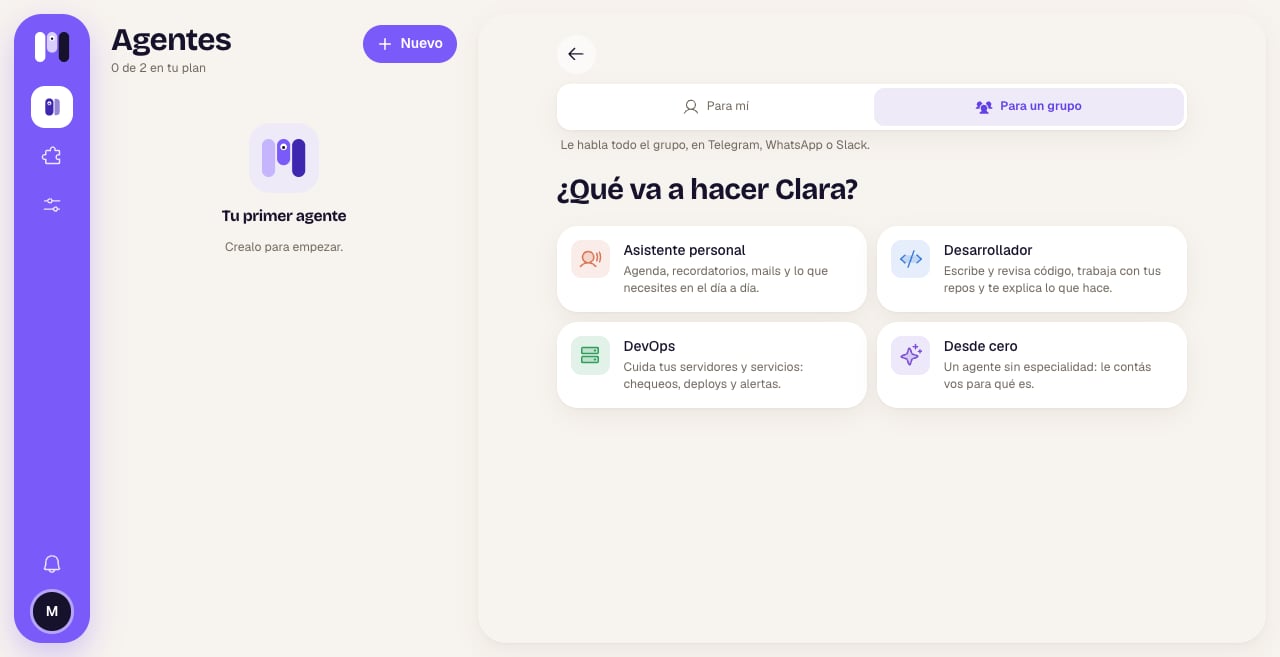
Al crear el agente, elegís Para un grupo
Qué tenés que saber antes
- Se elige al crearlo y no se cambia. En el paso Para quién tocás Para un grupo («Le habla todo el grupo, en Telegram, WhatsApp o Slack.»). Un agente personal no se puede pasar a grupo ni al revés.
- No usa el chat de minai. Solo Telegram, WhatsApp o Slack.
- Se queda en su grupo. No puede cambiar de canal: «Un agente de grupo se queda en su grupo. Para otro grupo, creá otro agente.»
- Algunos plugins no están. Los que son solo personales (como WhatsApp, Gmail o los bancos) no se le pueden agregar.
Cómo se arma, en cada plataforma
- Telegram
- WhatsApp
- Slack
1
Creá su bot
Igual que un agente de Telegram: Abrir Telegram → Iniciar → Crear a Clara → abrí el bot nuevo y tocá Iniciar.
2
Creá el grupo
En el chat del bot, tocá el botón de abajo Crear el grupo de Clara. Telegram te pide un nombre: poné cualquiera, después pasa a llamarse «Grupo Clara», con la foto del agente.
3
Listo
El bot entra como administrador y te avisa «Listo ✅ Ahora hablo en el grupo «…». Sumá a quien quieras.». En minai ves «Clara ya está en su grupo».
Cómo se comporta
- Escucha a todos por igual. Para él, «su persona» es el grupo entero. Por ahora contesta todos los mensajes: no hace falta mencionarlo.
- Aprende quién es quién. Como minai no le pasa la lista de miembros, va anotando en su memoria una sección de participantes a medida que la gente escribe: cómo se llama cada uno, cómo le gusta que le digan, a qué se dedica.
- Dice a quién le contesta. No da por hecho que quien escribe ahora es quien pidió algo antes.
- Lo que se dice ahí es del grupo. Las programaciones que piden en el grupo se avisan en el grupo.
- Las cuentas tienen dueño. Si conecta una cuenta (GitHub, Google…), dice de quién es y no la usa para cosas de otros sin que el grupo lo sepa.
- Si dos piden cosas que chocan, lo dice y le pregunta al grupo.
- Habla el idioma del grupo: contesta en el idioma en que le escriben.
Ejemplos
- Ana: «Recordanos el viernes a las 18 comprar el regalo.» → el viernes a las 18 avisa en el grupo.
- Juan: «¿Qué le pidió Ana ayer?» → contesta nombrando a Juan y cuenta lo de Ana.
- Ana: «Conectá el calendario.» → «Conecté Google Calendar con la cuenta de Ana.»
- Ana: «Poné la reunión el martes.» Juan: «No, el miércoles.» → avisa que no coinciden y pregunta qué día queda.
- «Armá la lista del súper para el finde y repartila entre los cuatro.»
Límites
- No usa el chat de minai ni puede cambiar de canal.
- Para otro grupo, otro agente.
- Sin plugins solo personales.
- Si le cambiás el nombre, el grupo o canal conserva el suyo (en Telegram, el bot sí cambia de nombre). La foto sí se actualiza.
- Todo el grupo comparte lo que el agente recuerda y hace: no guardes ahí cosas que no querés que vean todos.
Crear un agente
El paso a paso, con Para mí y Para un grupo.
Comparar canales
Qué cambia entre un canal y otro.