

- Un agente, en un chat directo. Tu agente te habla en un chat con la app de minai. Es lo más simple, pero en Teams vas a tener un solo agente personal.
- Varios agentes, cada uno en su canal. Creás un equipo de Teams para vos solo y minai le hace un canal a cada agente. Les escribís sin mencionarlos.
Qué necesitás
- Una cuenta de Microsoft Teams de trabajo o escuela (Microsoft 365). El Teams personal o gratis no permite agregar apps.
- Que tu organización permita cargar apps personalizadas. Si en Teams no te aparece la opción Cargar una aplicación personalizada (Upload a custom app), pedíselo a quien administra Teams en tu organización.
- Para tener varios agentes, poder crear equipos en Teams (casi siempre se puede).
Elegí Teams y la forma de usarlo
1
Elegí Microsoft Teams
Al crear el agente, en ¿Dónde vas a hablar con Clara?, tocá Microsoft Teams («Un chat o un canal en tu Teams»).
2
Elegí cómo usar Teams (solo la primera vez)
En ¿Cómo querés usar Teams? elegí Un agente, en un chat directo o Varios agentes, cada uno en su canal. Abajo está el paso a paso de cada una.
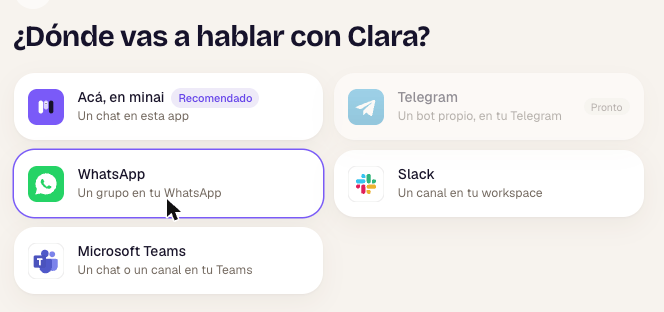
Microsoft Teams entre los canales
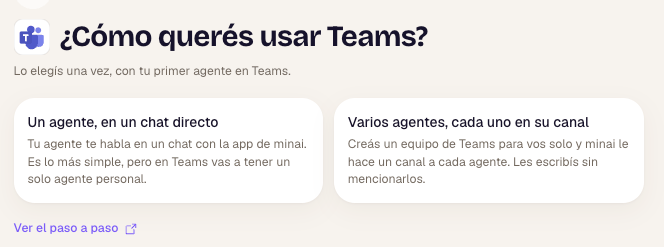
Las dos formas de usar Teams
Un agente, en un chat directo
minai te muestra tres pasos y un código: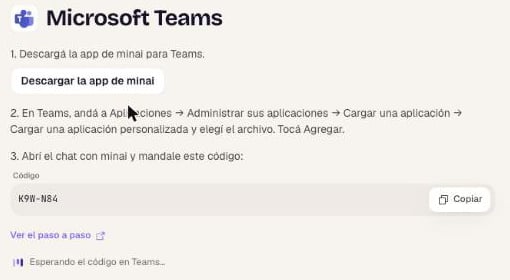
Los pasos para el chat directo
1
Descargá la app de minai
Tocá Descargar la app de minai. Se baja un archivo
minai-teams.zip: no hace falta abrirlo.2
Cargala en Teams
En Teams, andá a Aplicaciones (Apps) en la barra de la izquierda y, abajo de todo, a Administrar sus aplicaciones (Manage your apps).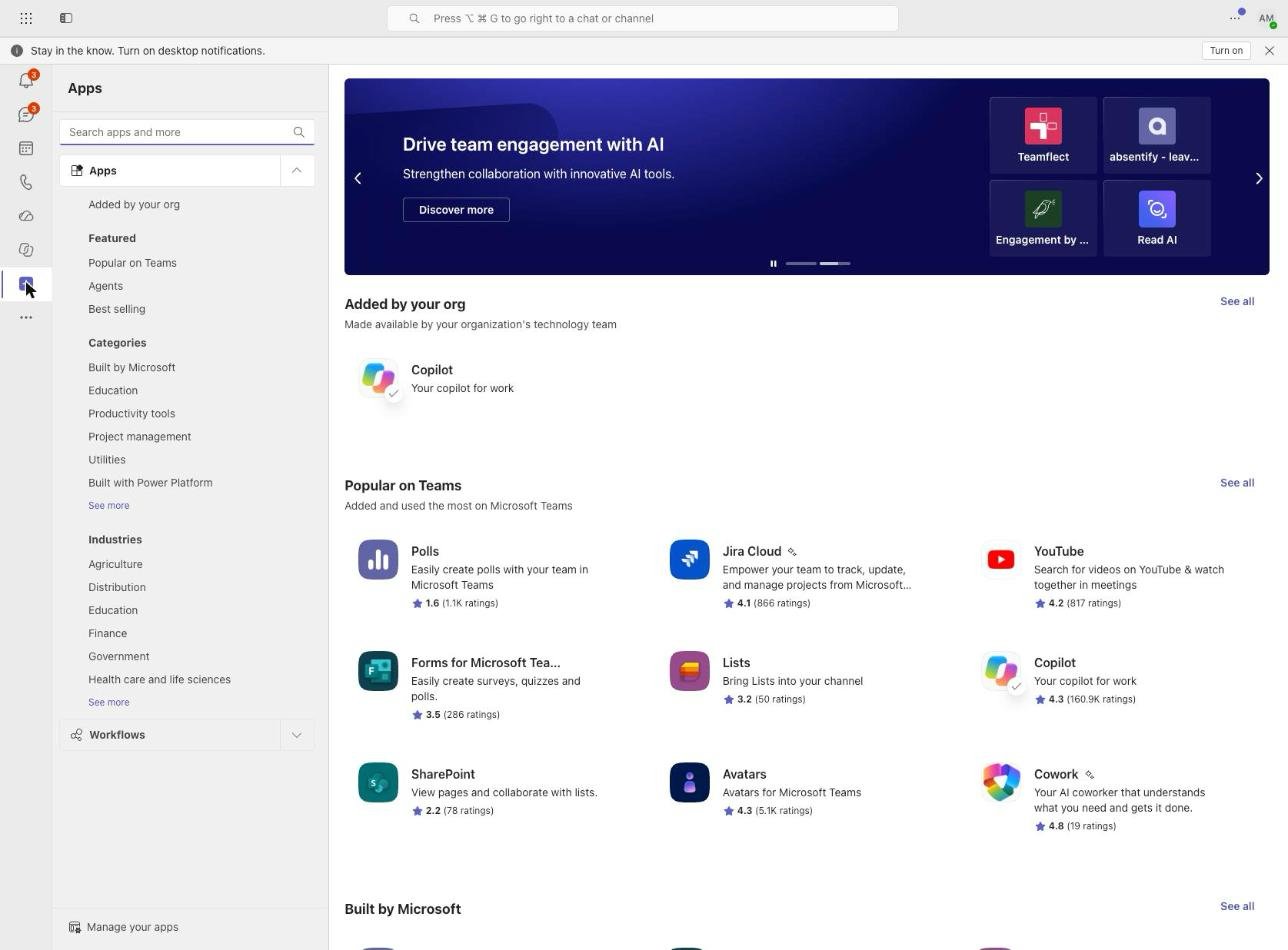
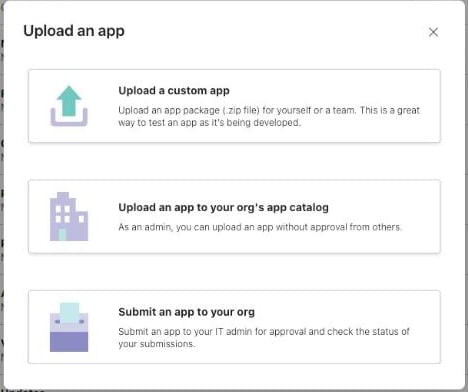
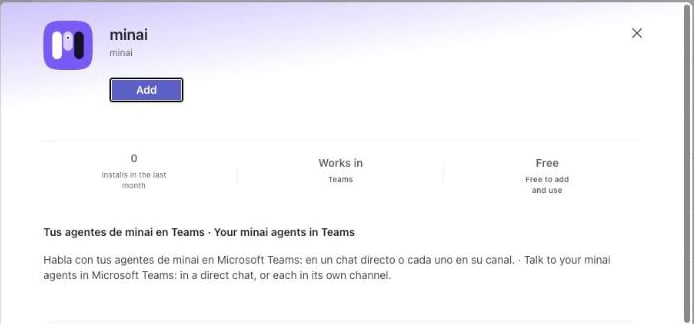
minai-teams.zip.3
Mandale el código
En el chat con minai, mandá el código que te mostró minai (por ejemplo,
K9W-N84). El código sirve una sola vez y vence en una hora: si venció, volvé a elegir Teams en minai y te da otro.4
Listo
En minai ves «Clara te escribe en Teams», con Abrir Teams y Listo. Tu agente escribe primero en el chat.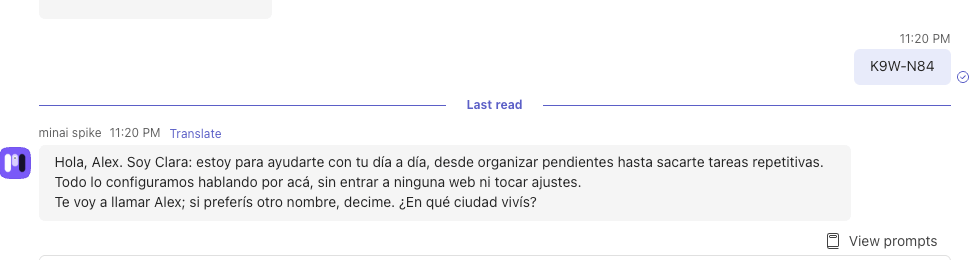
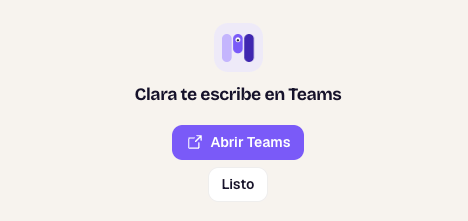
minai confirma dónde te escribe
Varios agentes, cada uno en su canal
minai te muestra cuatro pasos y un código: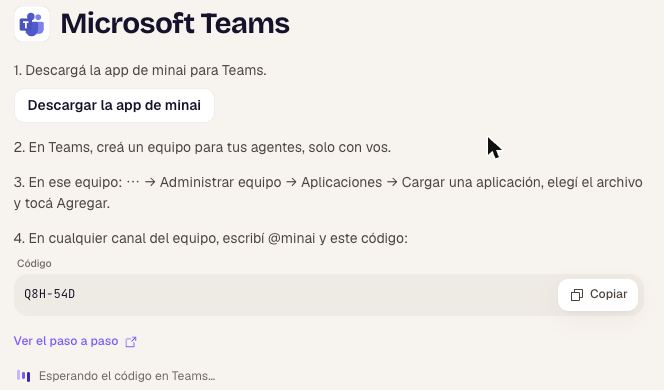
Los pasos para un equipo de agentes
1
Descargá la app de minai
Tocá Descargar la app de minai (un archivo
minai-teams.zip).2
Creá un equipo para tus agentes
En Teams, en Chat (o Equipos), tocá el ícono de nuevo → Nuevo equipo (New team). Ponele un nombre (por ejemplo, «Mis agentes de minai»), dejalo Privado y no sumes a nadie más: así solo vos ves los canales de tus agentes.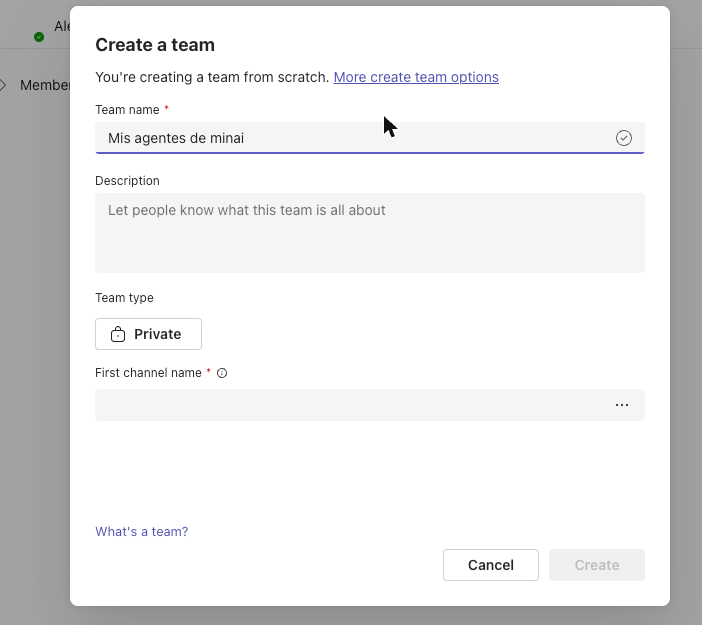
3
Cargá la app en ese equipo
En el equipo, tocá ⋯ → Administrar equipo (Manage team).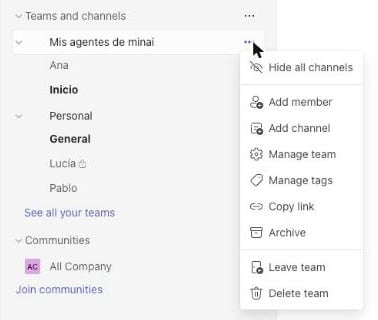
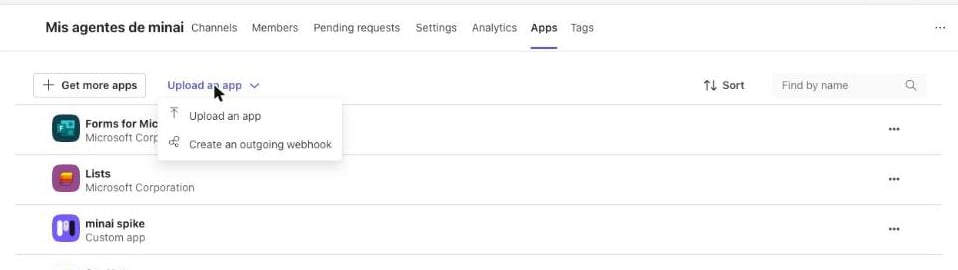
minai-teams.zip, tocá Agregar y después elegí un canal del equipo y Ir (Go).4
Mencioná a minai con el código
En cualquier canal del equipo, escribí 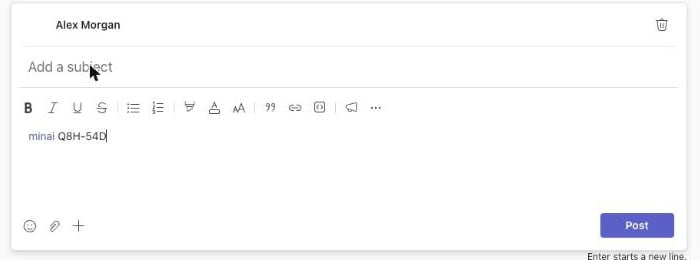
@minai, elegí minai en la lista y agregá el código (por ejemplo, @minai Q8H-54D). Mandalo.5
minai crea el canal del agente
minai crea un canal con el nombre de tu agente y te contesta en el hilo: «Listo: Clara ya tiene su canal». Tu agente escribe primero ahí.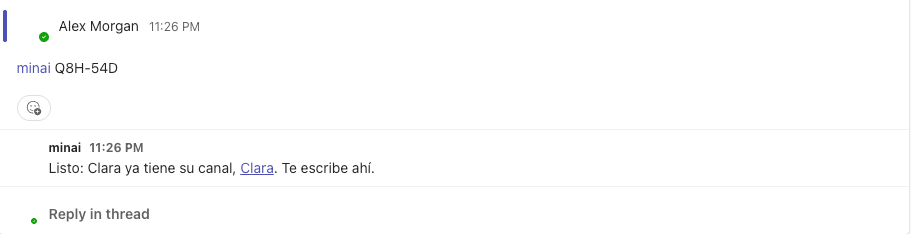
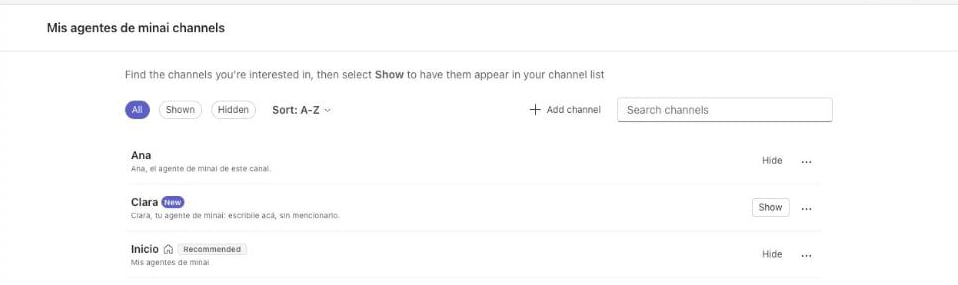
Los canales del equipo: Mostrar el del agente
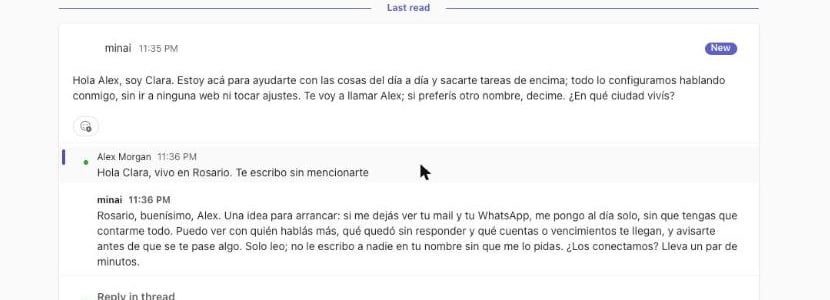
El canal de Clara: le respondés en el hilo, sin mencionarla
Agentes para un grupo
Un agente de grupo usa un canal de un equipo (o un chat de grupo de Teams) donde está la app de minai:- Si todavía no está, cargá la app en ese equipo (⋯ → Administrar equipo → Aplicaciones → Cargar una aplicación).
- En el canal que va a usar el agente, escribí
@minaiy el código que te muestra minai.
Cómo se comporta
- Formato: negritas, cursivas, código, listas, citas y links. No hay tablas, títulos ni tachado. Los mensajes muy largos llegan partidos.
- Nombre: Teams muestra todos los mensajes como minai, no con el nombre del agente. En el canal de un agente se ve por el nombre del canal; donde conviven varios, el mensaje empieza con su nombre.
- Botones: las opciones aparecen como botones debajo del mensaje. Tocás uno y el mensaje marca el elegido con ✓. Ver Botones y opciones.
- Mientras trabaja: ves «escribiendo…».
- Archivos y fotos: los que le mandás le llegan (hasta 15 MB). El agente puede mandarte imágenes; otros archivos todavía no.
- Reacciones: las tuyas le llegan; el agente no puede reaccionar en Teams.
- Solo vos: en el chat o el canal de un agente personal, solo le habla quien lo conectó.
- Para frenarlo: mandá
/stopsolo, sin nada más.
Límites
- Teams está en los planes Pro y Business, como Slack. Ver Planes.
- En el chat directo, un solo agente personal.
- Los canales privados de Teams no se usan para agentes: Teams les pide mencionar a la app en cada mensaje.
- Si se quita la app de minai del chat o del equipo, los agentes dejan de hablar ahí. Volvé a conectarlos desde Dónde habla.
- Si en un equipo tu agente solo te contesta cuando lo mencionás, quitá la app de minai de ese equipo y volvé a cargarla (pasa si se cargó una versión anterior de la app). Después volvé a conectar a tus agentes desde Dónde habla.
- Los avisos de que te escribió te los da Teams.
Agentes para un grupo
Un agente en un canal de Teams, para todo el equipo.
Comparar canales
Qué cambia entre un canal y otro.