

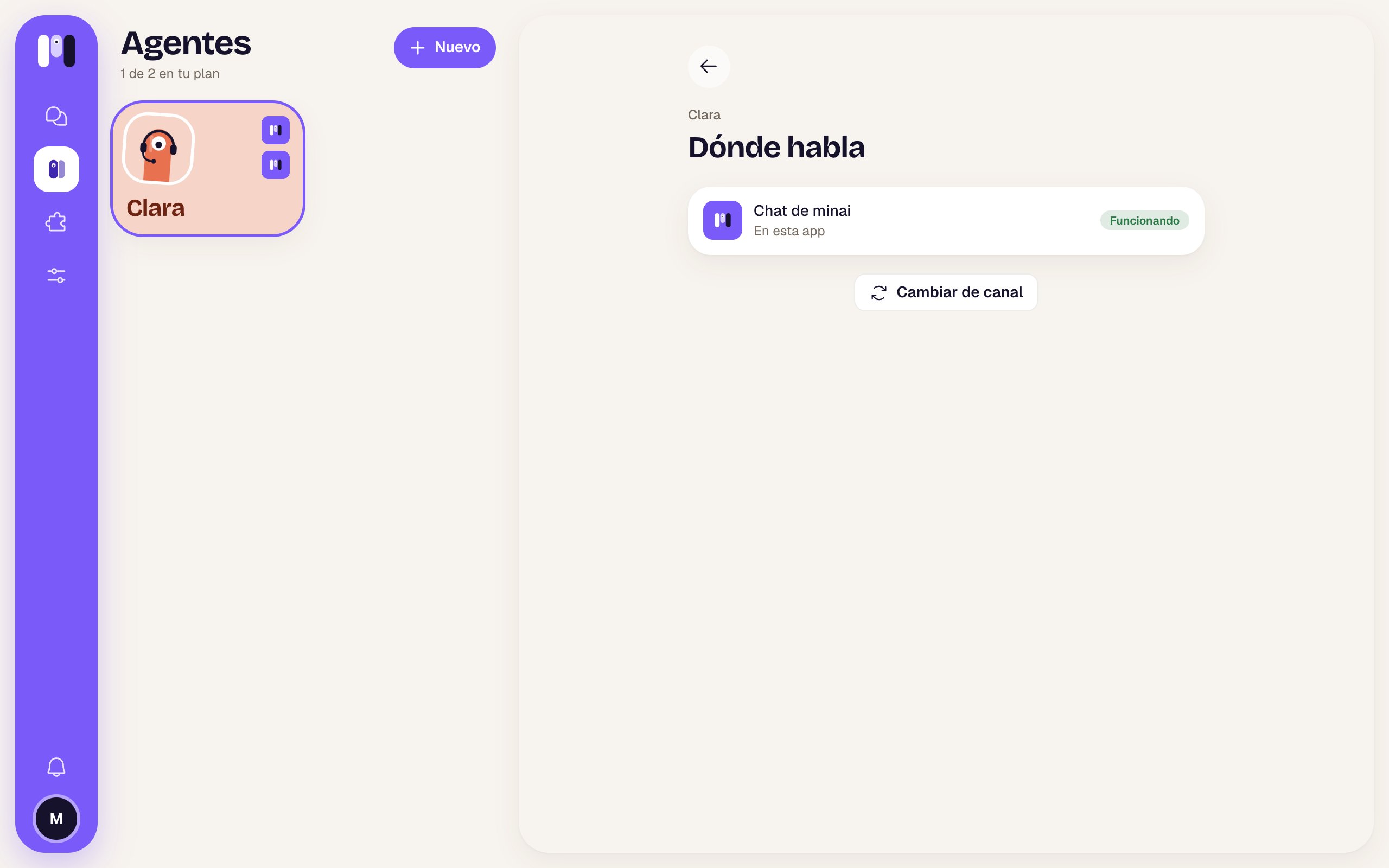
Clara habla en el chat de minai, y está funcionando
Sin canal
«Todavía sin canal» — «Elegí dónde vas a hablar con Clara.» y Conectar un canal, que abre la elección de canal. Ver Crear un agente.La fila del canal
Muestra la marca del canal, su nombre y dónde está:
Y un estado a la derecha:
Cuando no funciona
Ver WhatsApp y Telegram.
Agentes de grupo
Muestran «Le habla todo el grupo» y cómo sumar gente:- Telegram: con el link de invitación del grupo.
- WhatsApp: «Sos administrador del grupo: sumá y sacá gente desde WhatsApp.»
- Slack: «Sumá gente al canal desde Slack, con /invite.»
Cambiar de canal
Solo agentes personales. Cambiar de canal pide confirmación: «¿Cambiar de canal a Clara?» — «El canal de ahora sigue andando hasta que el nuevo quede listo. Lo que quedó allá (el grupo, el bot, el canal) lo borrás vos.» → Elegir otro canal. Después ves «¿Por dónde va a hablar Clara ahora?» con los canales menos el actual. Si alguno dice Pronto, todavía no está disponible. Elegí uno y seguí los mismos pasos que al crear el agente. Cuando el nuevo queda listo, el agente deja un último mensaje en el viejo y se va.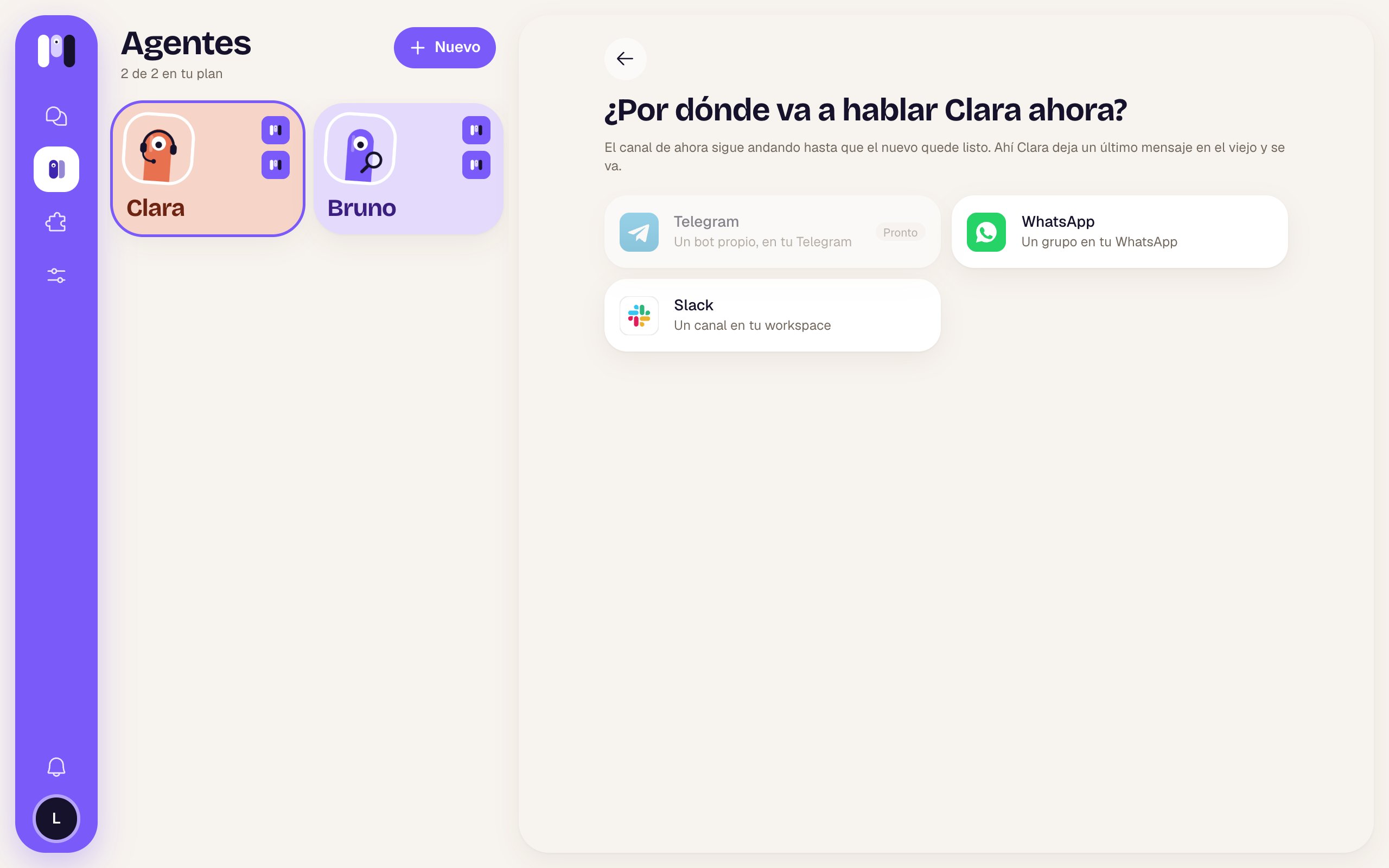
Elegir el canal nuevo de Clara
Lo que quedó en el canal viejo (el grupo de WhatsApp, el bot de Telegram, el canal de Slack) no se borra solo: borralo vos si querés.
Canales
Qué canal conviene.
Comparación de canales
Qué se puede en cada uno.