

Sin plugins
«Todavía sin plugins» — «Sumale habilidades desde la librería, o pedíselas a Clara.» y el botón Agregar plugins.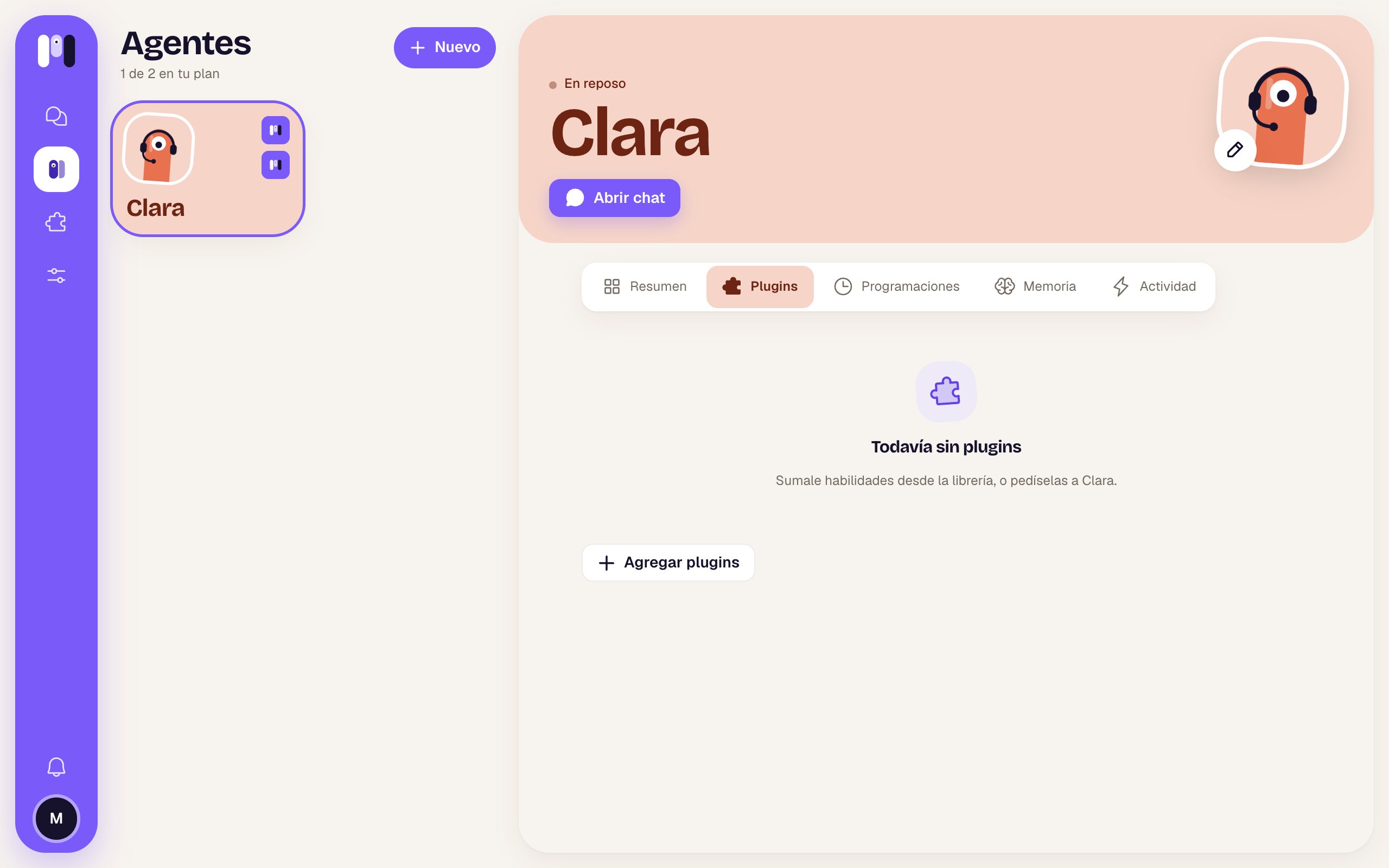
La tarjeta de un plugin
Cada plugin es una tarjeta que se despliega al tocarla.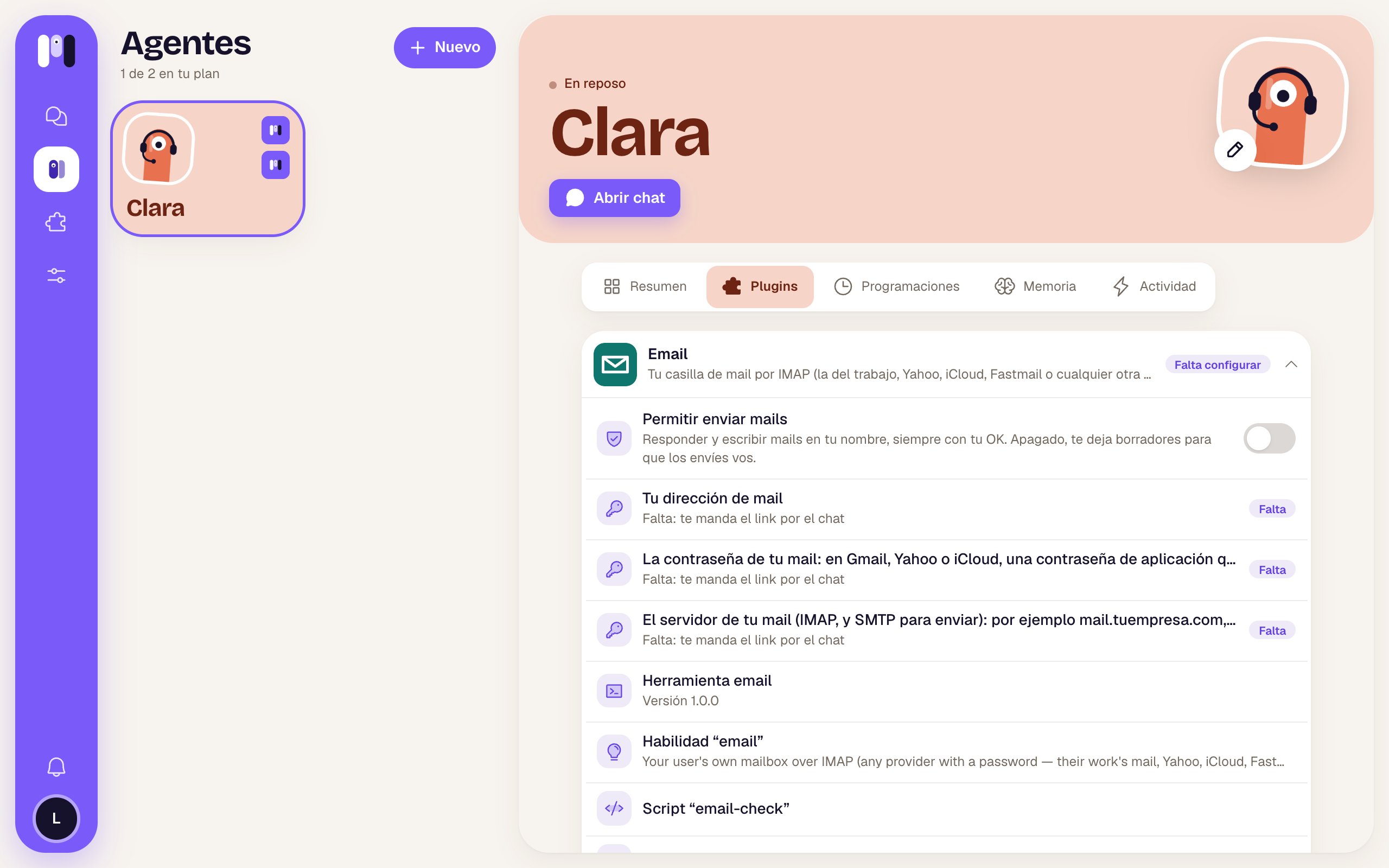
Email desplegado: el interruptor y las tres cosas que faltan
Cerrada
Desplegada
De arriba hacia abajo, según lo que tenga cada plugin:
Y los botones del final:
- Terminar de instalar — solo si el plugin tiene instalador en la web (Google, Atlassian) y le falta configurar.
- Ver en la librería — abre la página del plugin en la librería.
- Quitar (rojo) — se lo saca al agente (ver abajo).
Las claves nunca se escriben en el chat. Cuando falta una, el agente te manda un link de un solo uso. Ver Claves y datos.
Agregar plugins
El botón Agregar plugins (+) abre la librería para elegir uno para este agente. Si el agente está en pausa, en su lugar dice que lo reanudes primero, así lo configura con vos. Ver Agregar un plugin.Fuera de los plugins
Abajo hay una sección con lo que el agente tiene sin que venga de un plugin: cosas que armó él o claves que cargaste aparte.Quitar un plugin
Quitar pide confirmación: «¿Quitarle Email a Clara?» — «Deja de tenerlo y se lo avisamos. Las claves que cargaste para el plugin se borran con él: si lo volvés a agregar, se piden de nuevo.» → Quitar o Cancelar. Las programaciones del plugin se van con él. Si falla: «No pudimos quitarlo. Probá de nuevo.». Ver Quitar un plugin.Borrar una clave
El tachito de una clave pide confirmación: «¿Borrar esta clave?», con su descripción, y:- si es de un plugin: el plugin queda esperando que la cargues de nuevo; si la vuelve a necesitar, te la pide por el chat;
- si es suelta: el agente ya no la puede usar; si la vuelve a necesitar, te la pide por el chat.
Permisos
Qué puede hacer cada plugin y con qué OK.
Librería de plugins
Buscar y agregar plugins.